博拓流转平台
操作手册
医保处方便民服务平台操作手册
从门店入驻到处方审核,从签名配置到手机安装,
每个操作步骤,都能在这里找到。
按场景,找到操作指引
手机 App 下载与安装
选择您的手机类型,查看对应安装步骤
完整操作指南
第1章 新用户入驻与账号开通
从扫码登记开始,完成资料提交与平台登录。
1.1扫码进入入驻页
可使用手机微信扫一扫扫描下方二维码进行入驻操作:
未入驻药店:扫码填写资料,完成入驻。
未入驻药店:无需重复入驻,请直接进行下一步操作。

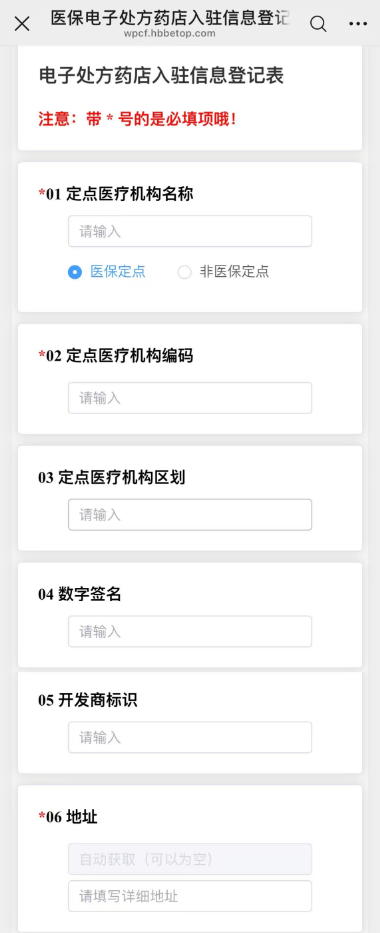
1.2填写门店登记表并设置账号密码
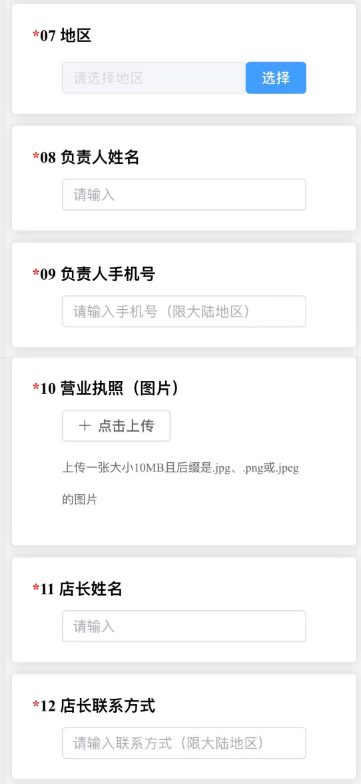
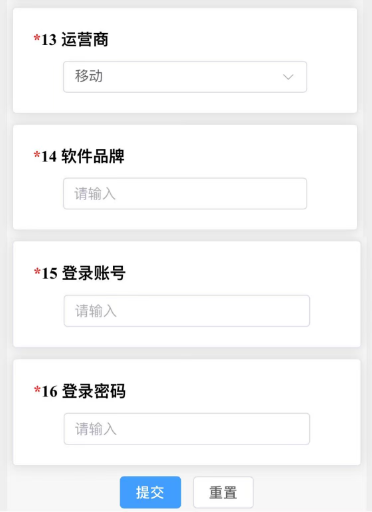
请按以下要求填写“电子处方药店入驻信息登记表”:
注:红色星号 * 为必填项
| 字段名称 | 填写说明 / 要求 |
|---|---|
| 定点医疗机构名称 | 填写店名全称。 |
| 定点医疗机构编码 | 填写以“P”开头的机构编码。 |
| 地址 | 填写门店详细地址。 |
| 地区 | 点击选择按钮,选择所属地区。 |
| 负责人姓名 | 填写店长姓名。 |
| 负责人手机号 | 填写店长手机号码。 |
| 营业执照 | 点击上传门店营业执照照片。 |
| 店长姓名 | 填写店长姓名。 |
| 店长联系方式 | 填写店长联系电话。 |
| 运营商 | 点击下拉菜单进行选择运营商。 |
| 软件品牌 | 填写门店使用的刷卡软件名称。 |
| 登录账号 | 填写以“P”开头的机构编码。 |
| 登录密码 | 填写初始密码(默认设置为:888888)。 |
1.3导出并提交药品资料
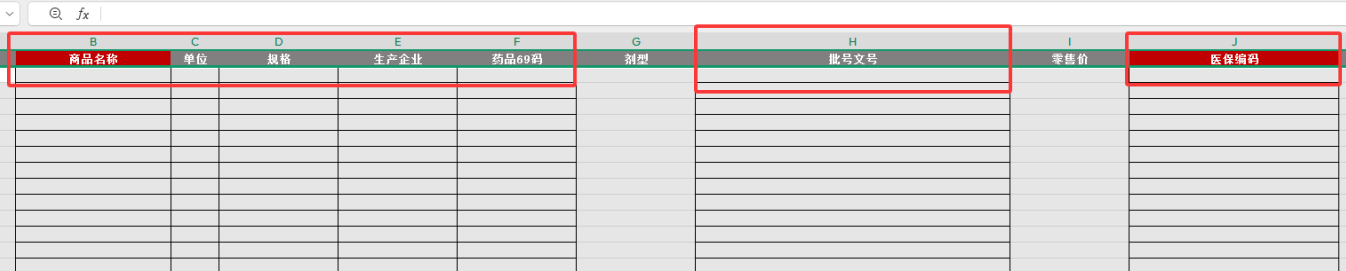
导出资料:完成入驻的药店,需提供自己店内刷卡软件里的药品资料,按模板导出后发到处方售后群,我们统一处理(不会导出资料的可联系自己刷卡业务软件售后协助)
注:红色底纹为必填项
1.4审核通过后登录平台
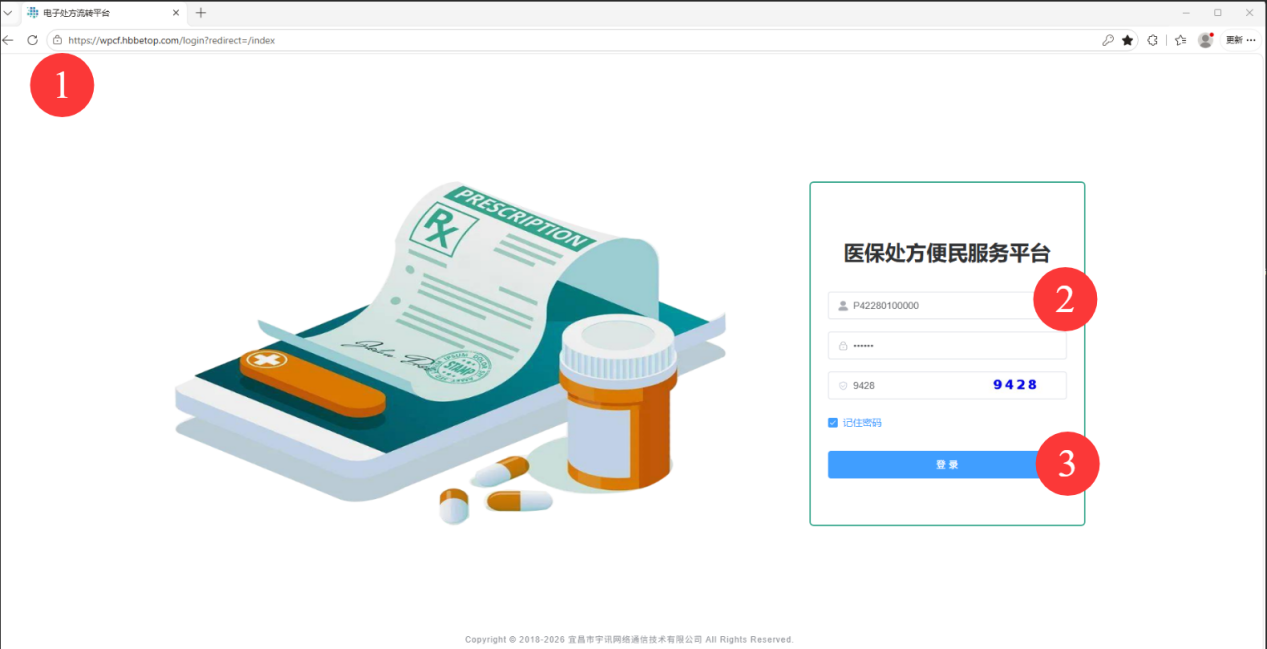
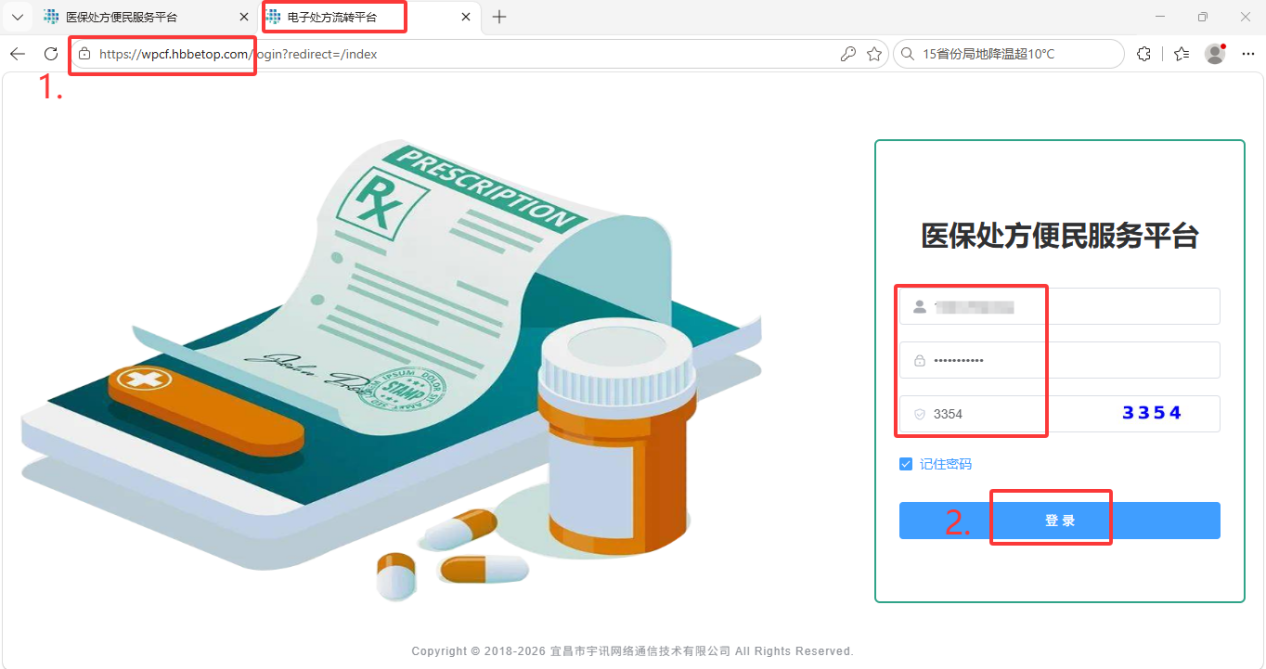
① 用外网电脑,打开浏览器(360浏览器、谷歌浏览器、极速浏览器等都可以)将该网址https://wpcf.hbbetop.com/复制到浏览器搜索框,按回车(Enter)键搜索,到处方平台登录界面。
② 在页面“医保处方便民服务平台”登录框中,输入正确的账号、密码以及右侧的图形验证码。
③ 核对信息无误后,点击下方的蓝色“登录”按钮,即可完成登录进入系统。
第2章 门店基础配置(电脑网页端)
获取开方二维码,添加药师并完成账户配置。
2.1获取并打印门店开方二维码
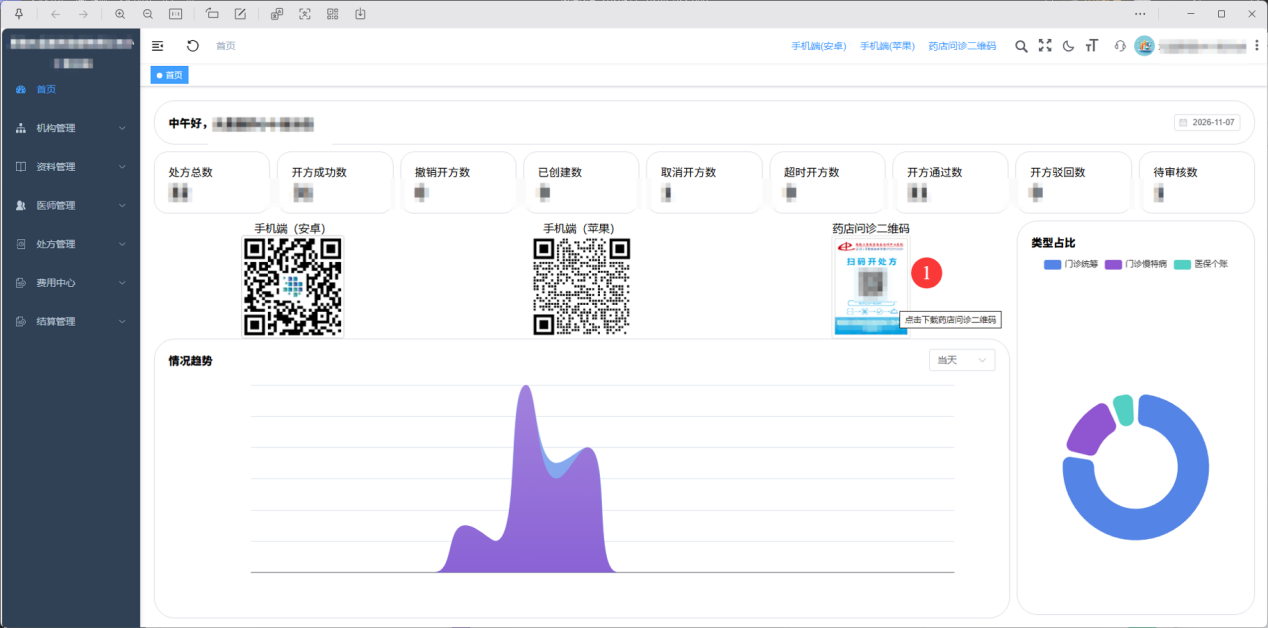
①登录并进入处方平台首页,鼠标左键“下载开方二维码”按钮,完成二维码下载。
2.2添加药师账号
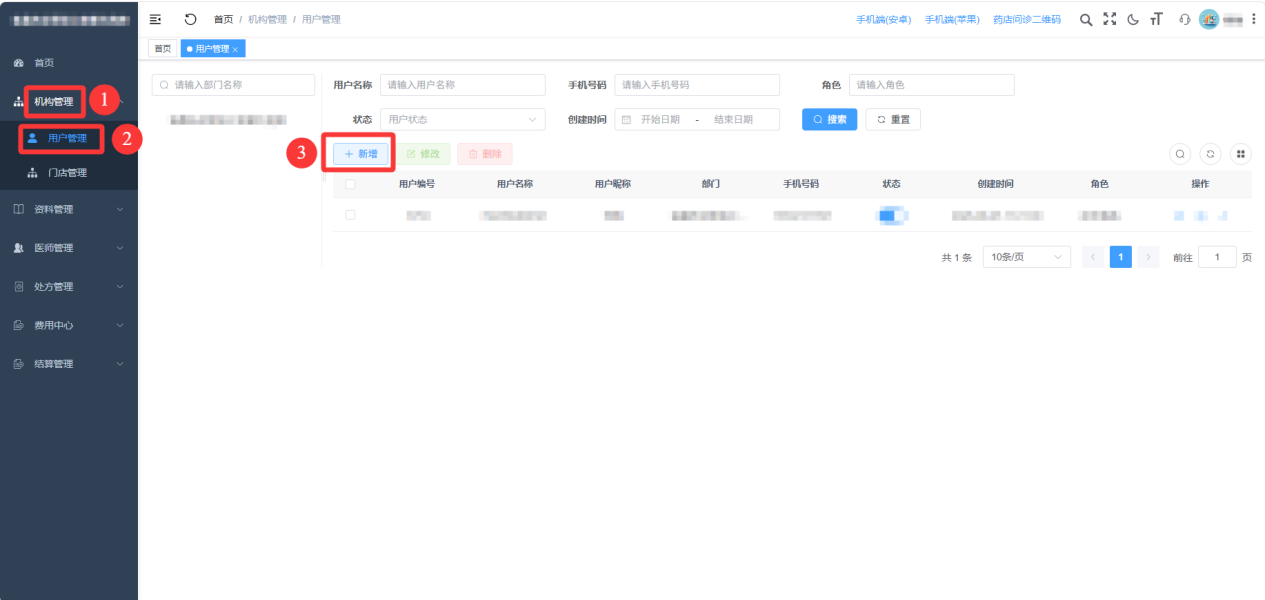
①点【机构管理】 → ②点【用户管理】 → ③点【新增】
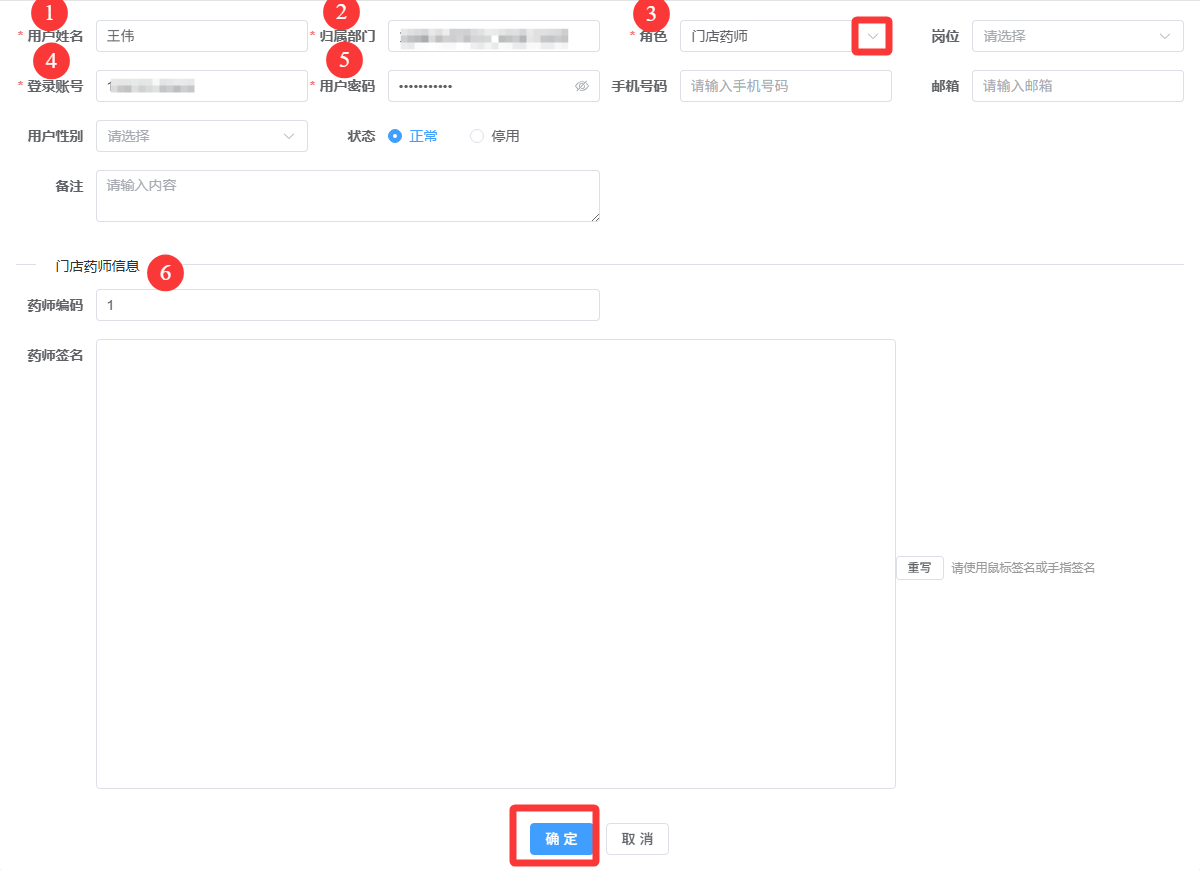
④填写药师信息并设置药师登录账号与密码
| 字段名称 | 填写说明 / 要求 |
|---|---|
| 用户姓名 | 填写该药师真实姓名。 |
| 归属部门 | 选择该药师所属门店。 |
| 角色 | 点击下拉菜单,选择“门店药师”角色。 |
| 登录账号 | 可填写药师本人的手机号码。 |
| 用户密码 | 可填写药师本人的手机号码。 |
| 药师编码 | 填写以“Y”开头的药师编码;若不记得,可填写数字“1”代替。 |
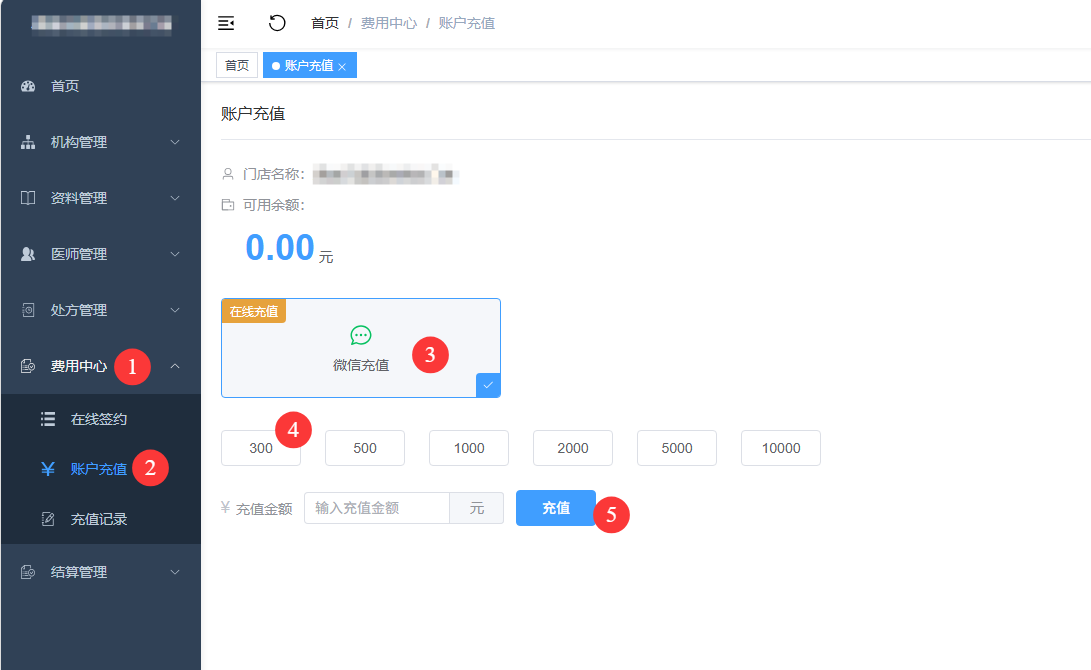
2.3账户充值
①点【费用中心】 → ②点【账户充值】 → ③选择【微信充值】→ ④选择金额 → ⑤点【充值】
第3章 电子签名配置(手机微信端)
完成药师、调配及核对人员的签名与管理。
3.1药师签名操作步骤
①使用手机微信扫一扫扫描下方二维码进行签名操作

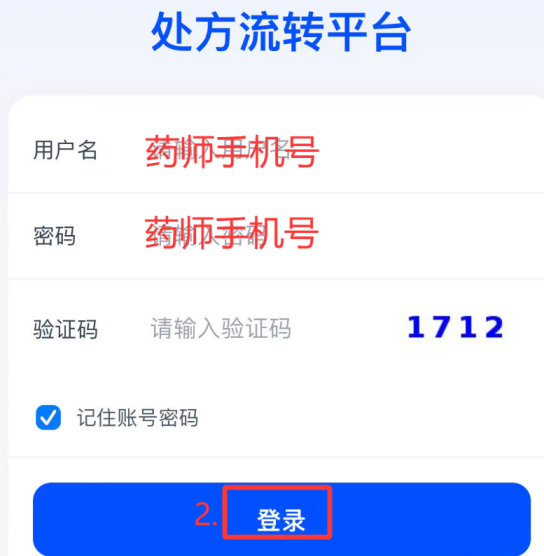
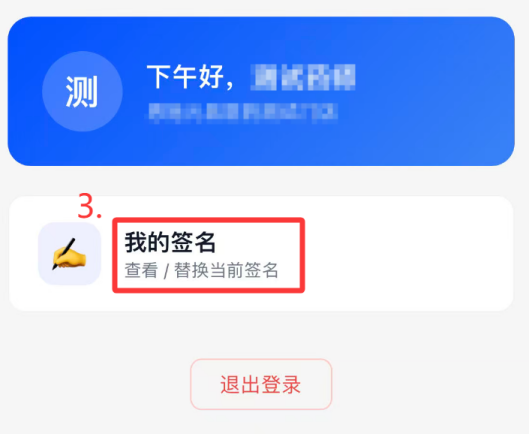
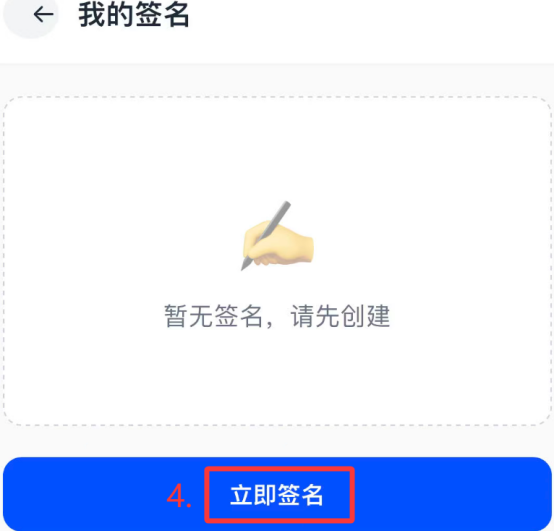
②登录药师账号 → ③点【我的签名】→ ④点【立即签名】→ ⑤签名后【确认】
3.2调配与核对人员签名步骤
①使用手机微信扫一扫扫描二维码进行签名操作 → ②登录门店账号
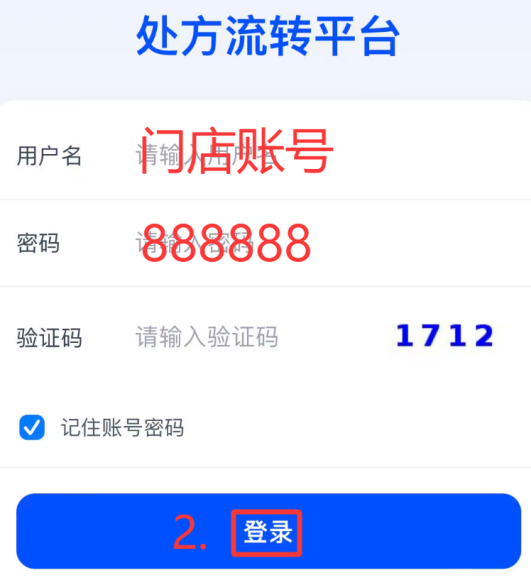
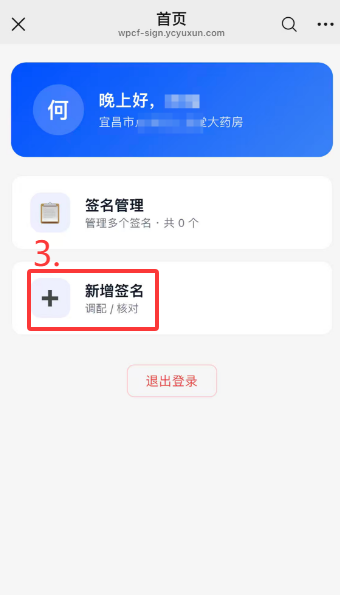
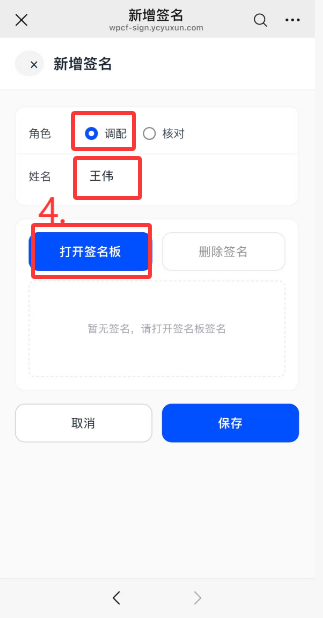
③点【新增签名】→ ④选择调配,输入姓名点【打开签名板】
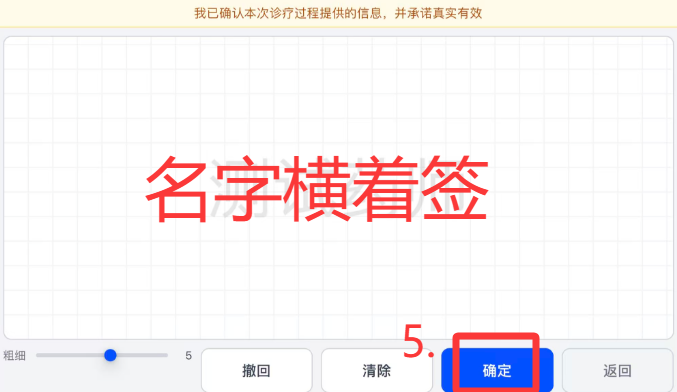
⑤签完名点【确认】
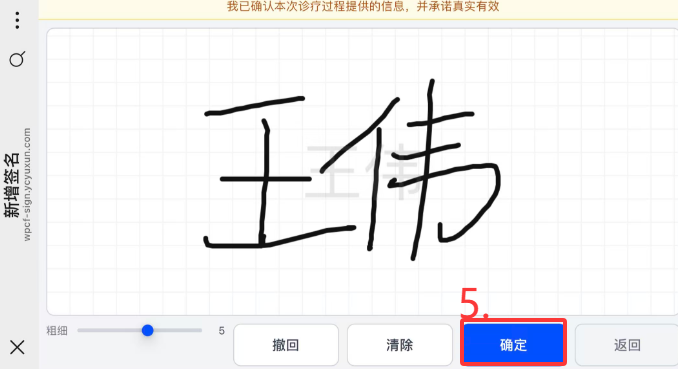
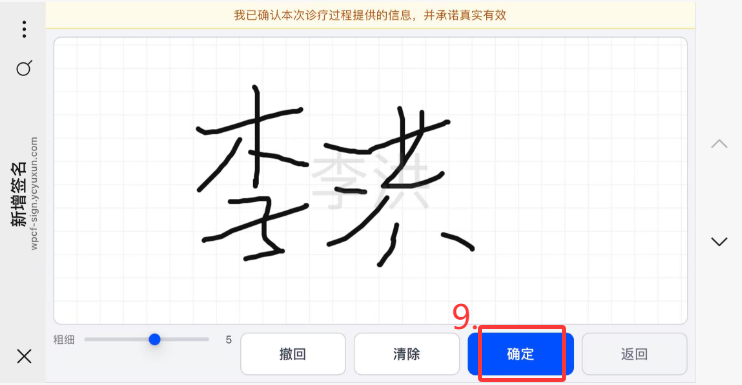
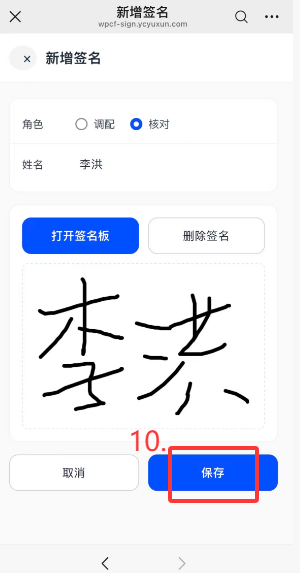
⑥点【保存】→ ⑦点【新增】→ ⑧选择核对,输入姓名点【打开签名板】
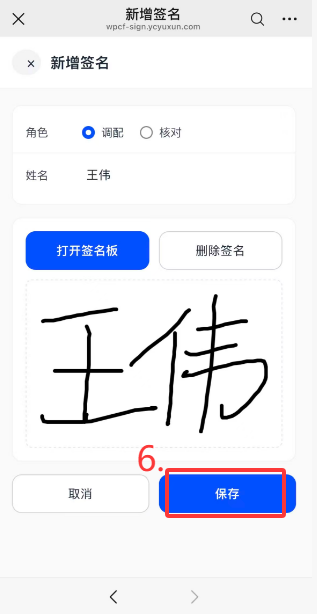
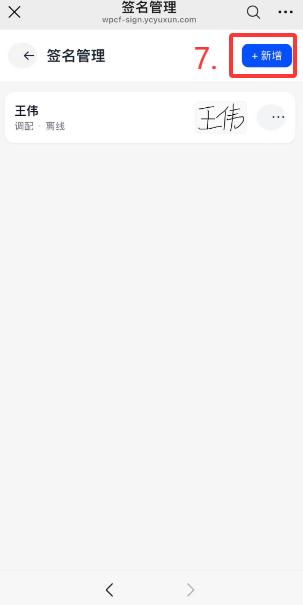
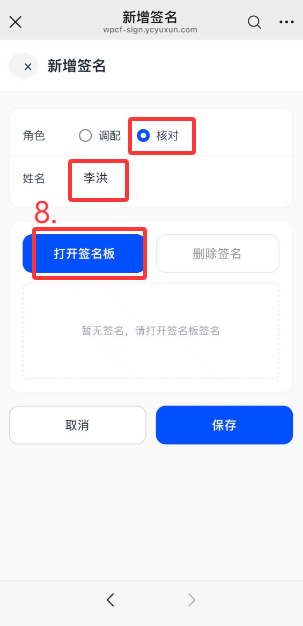
→⑨点【确定】→⑩点【保存】
3.3签名管理(切换状态/删除)
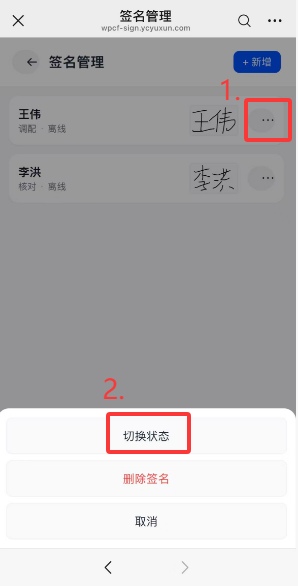
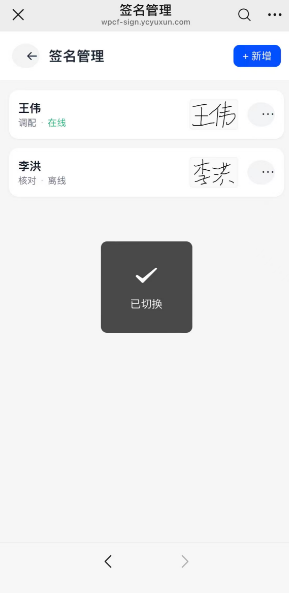
切换状态步骤:①点名字后面的“三个点”→ ②点【切换状态】为在线
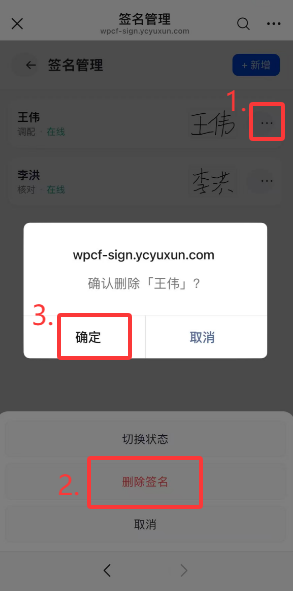
删除药师步骤:①点名字后面的“三个点”→ ②点【删除签名】→ ③点【确定】
第4章 日常业务操作:处方开具与处理
协助患者开具处方,查看药师审核操作。
4.1如何协助患者开方
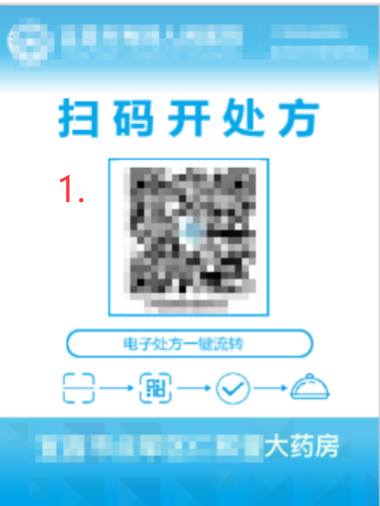
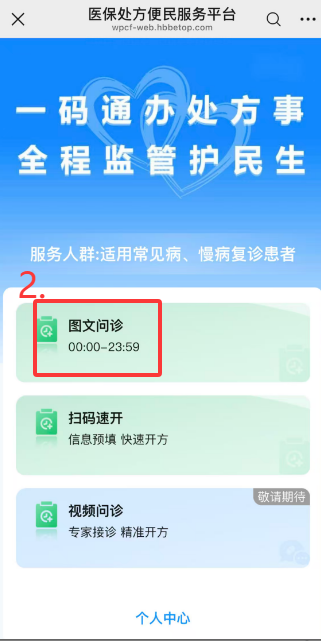
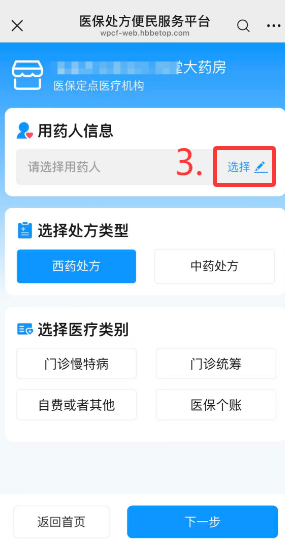
①打开微信扫一扫扫描开方二维码→ ②点【图文问诊】→③点【选择】
④点【新增】 →⑤填写用药人信息,点【确认新增】
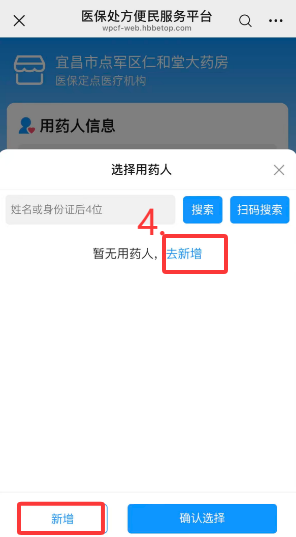
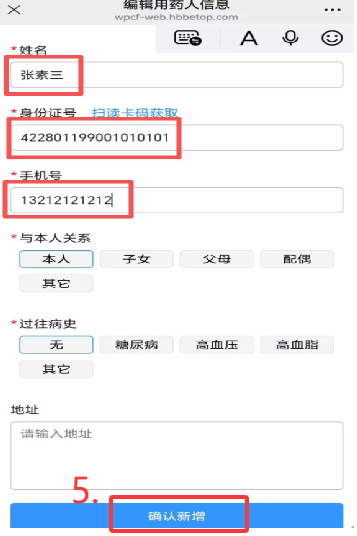
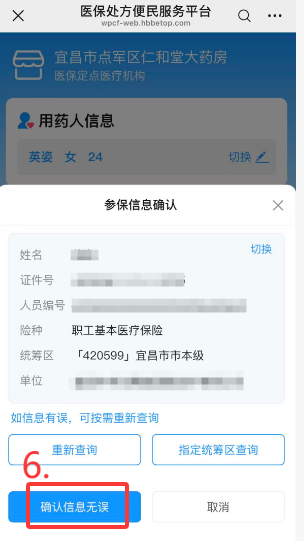
⑥确认参保信息无误后点【确认信息无误】→⑦选择处方类,点【下一步】
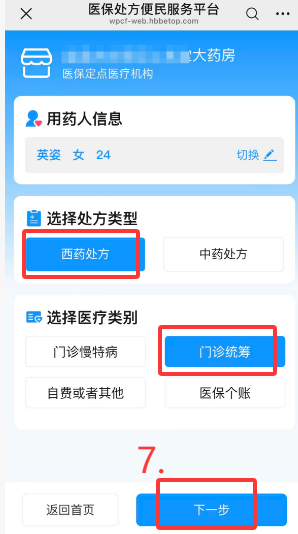
⑧点【添加用药信息】→⑨扫条码或手动搜索药品
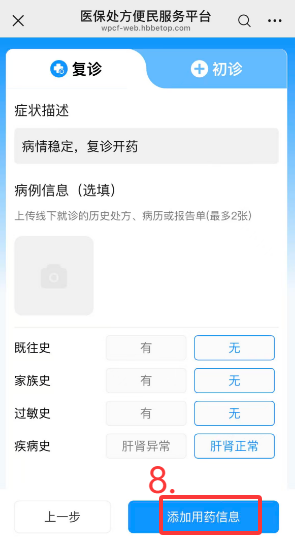
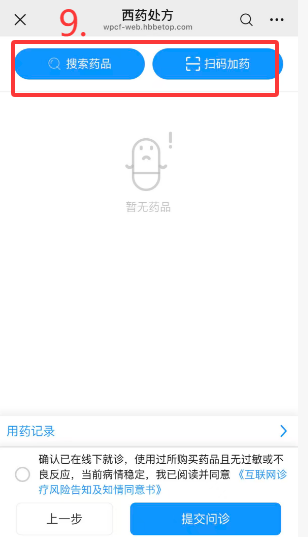
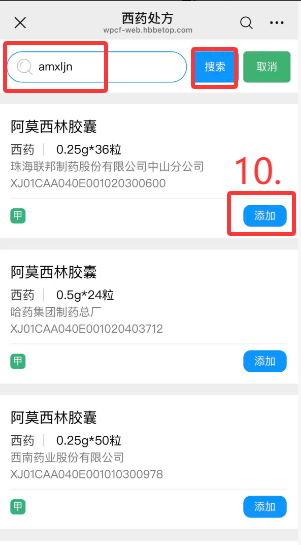
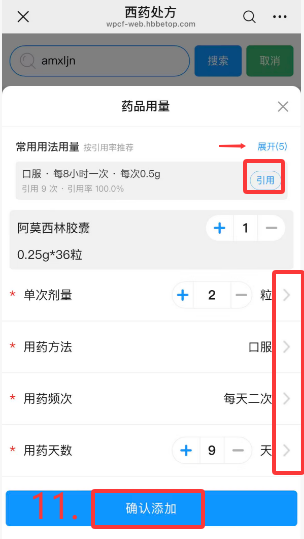
⑩可按药品首字母或国药准字搜索,点【添加】→⑪添加药品用量,可引用常用用法用量,也可左箭头编辑,完成后点【确认添加】
⑫选择诊断→⑬点【提交问诊】
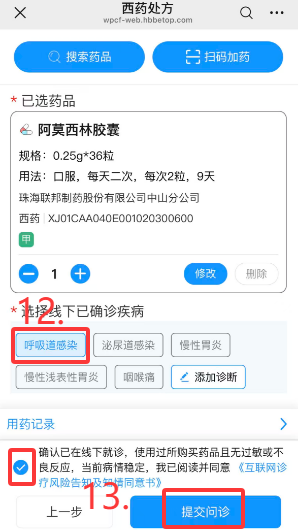
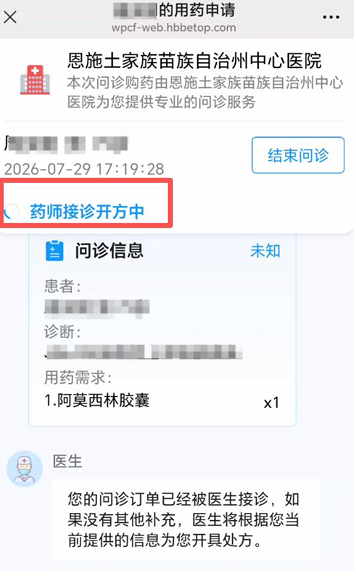
确认信息提交处方至医院医师,药师审核至处方审核通过。
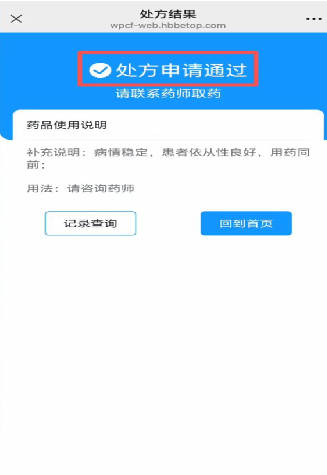
4.2药师如何审核处方
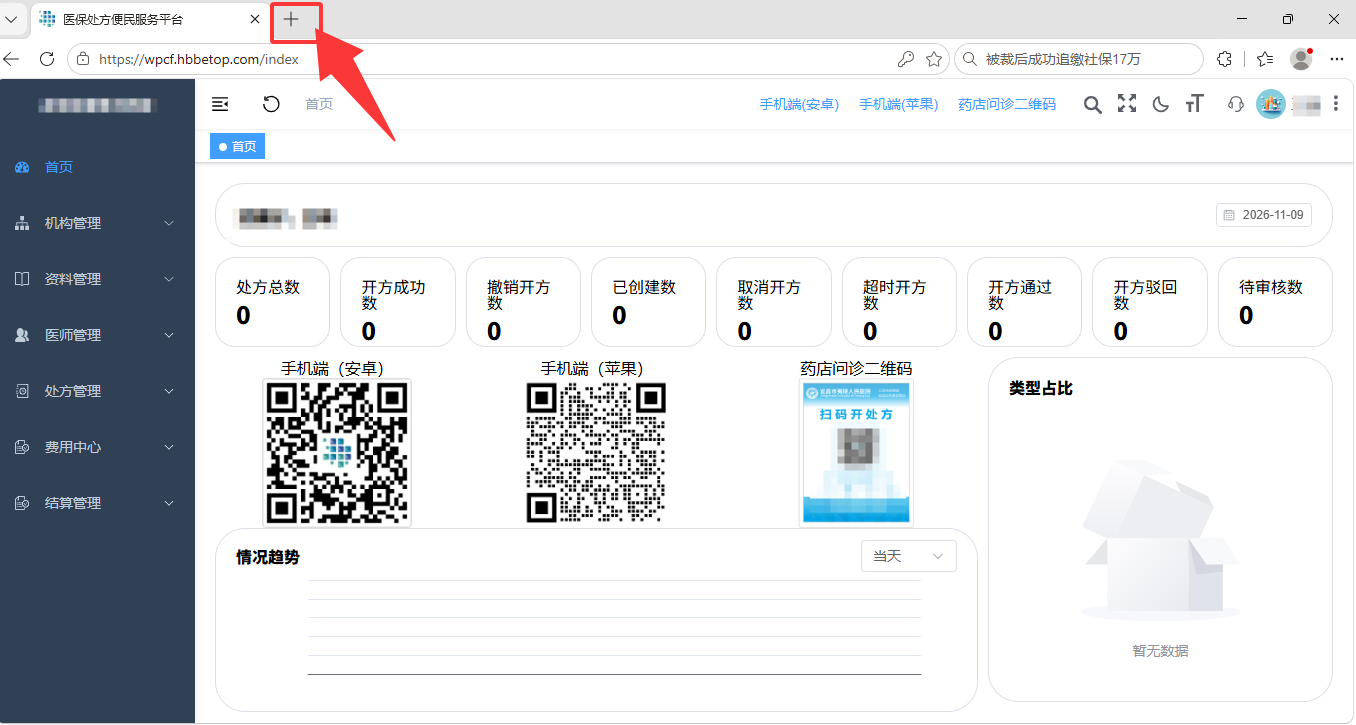
①使用电脑(360/谷歌浏览器)打开网址:https://wpcf.hbbetop.com/
(可点”+”号页面多开) →②登录药师账号
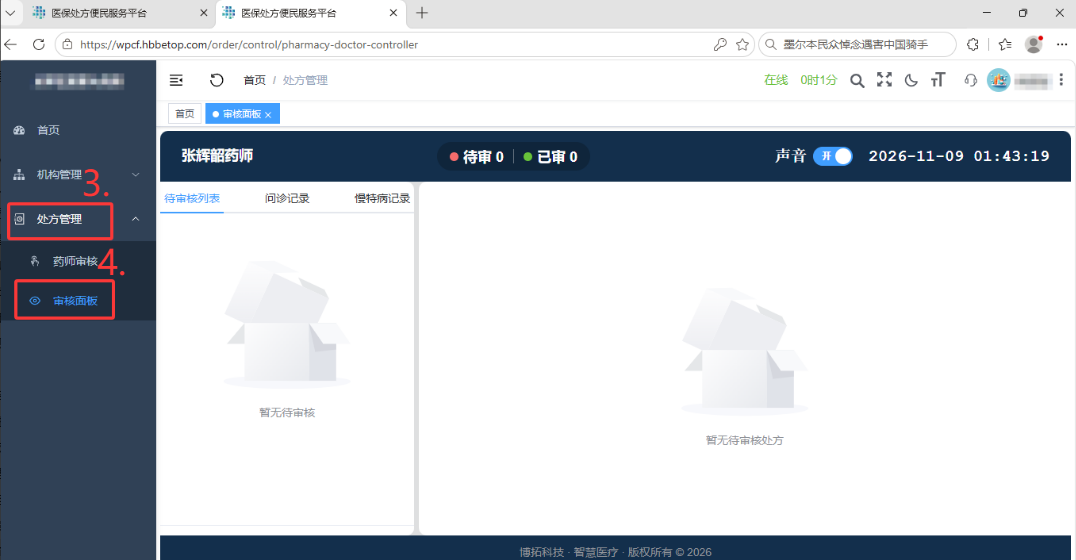
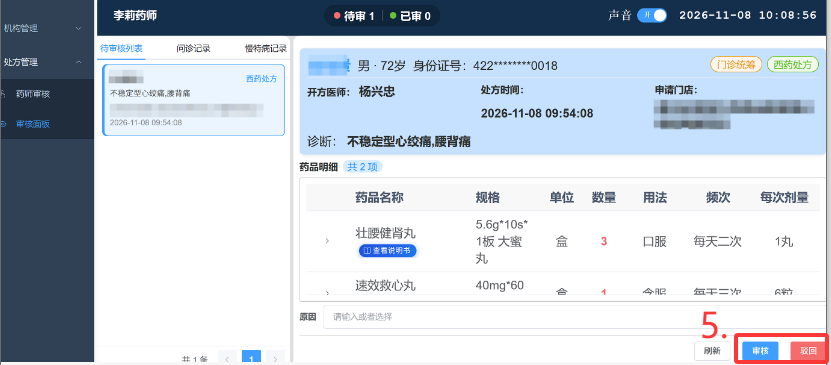
③点【处方管理】→④点【审核面板】→⑤有处方时,点【审核】或【驳回】
第5章 网页端日常操作管理
维护商品资料,查询历史处方并打印。
5.1商品资料管理
5.1.1如何快速添加新商品资料
步骤:①登录门店账号后,点【资料管理】→ ②点【医保目录】→ ③批准文号后面输入药品的国药准字号搜索到相应药品→ ④选择需要的规格与最小包装数,点【添加到药店】
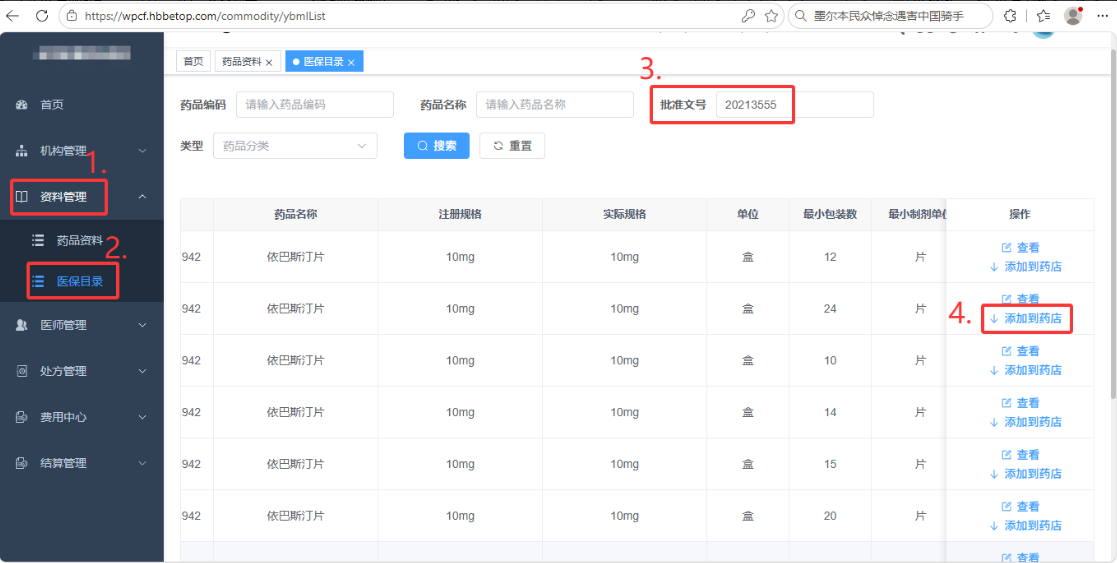
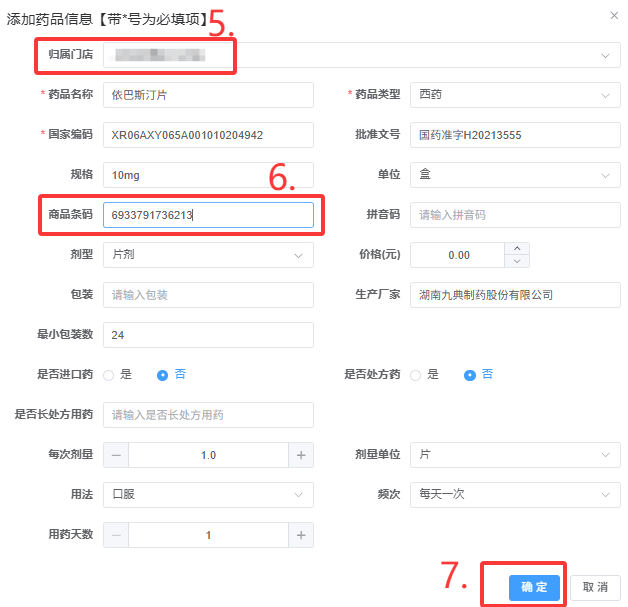
⑤选择【归属门店】 →⑥输入【商品条码】 →⑦完善资料(规格、条码、用法、频次、每次用量、用量单位)后确认
5.2.2如何维护已有商品资料
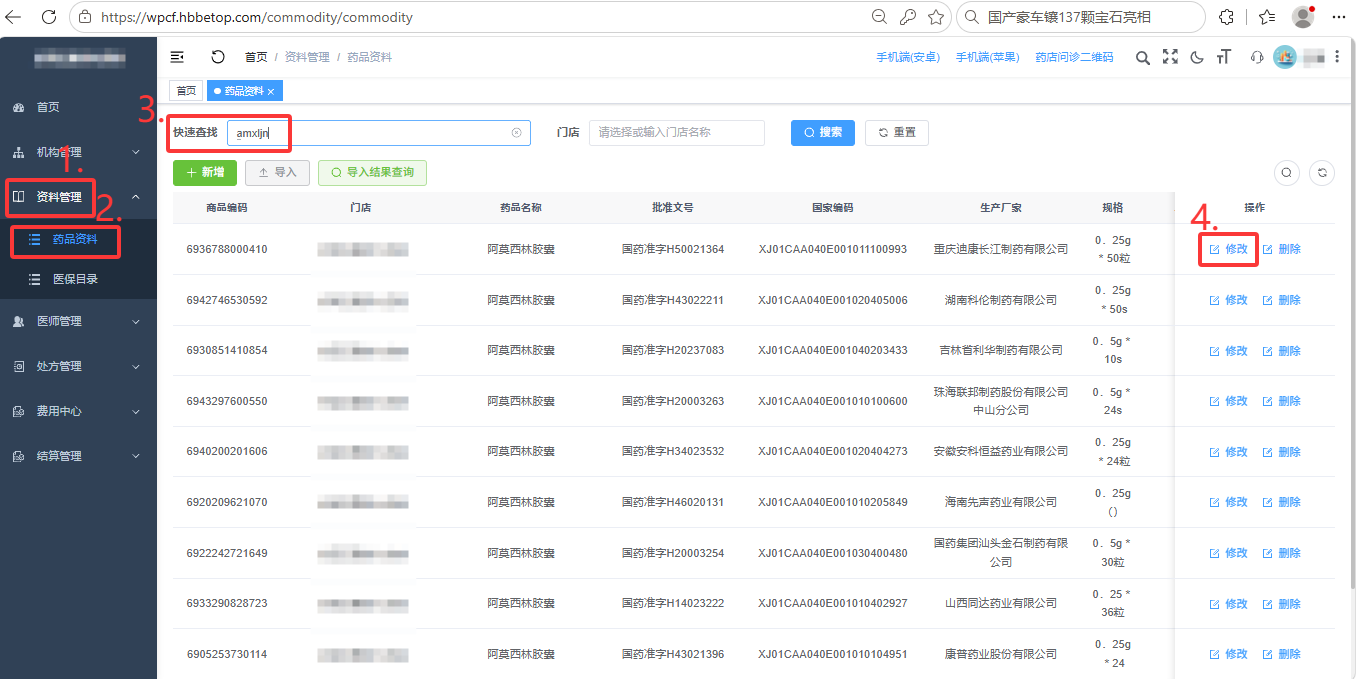
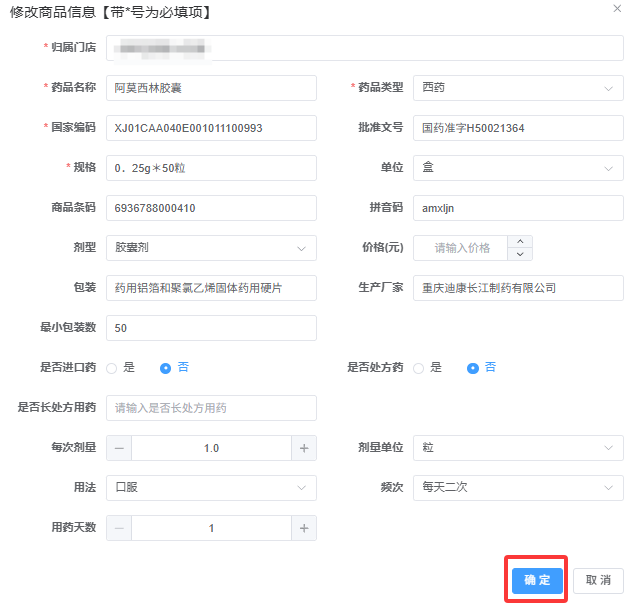
①点【资料管理】→ ②点【商品资料】→ ③搜索药品(快速查找可用药品名称、拼音码、医保编码搜索药品)④点【修改】可修改当前药品资料,修改好相应信息后【确定】
5.2处方的查询与打印
5.2.1如何查询历史处方
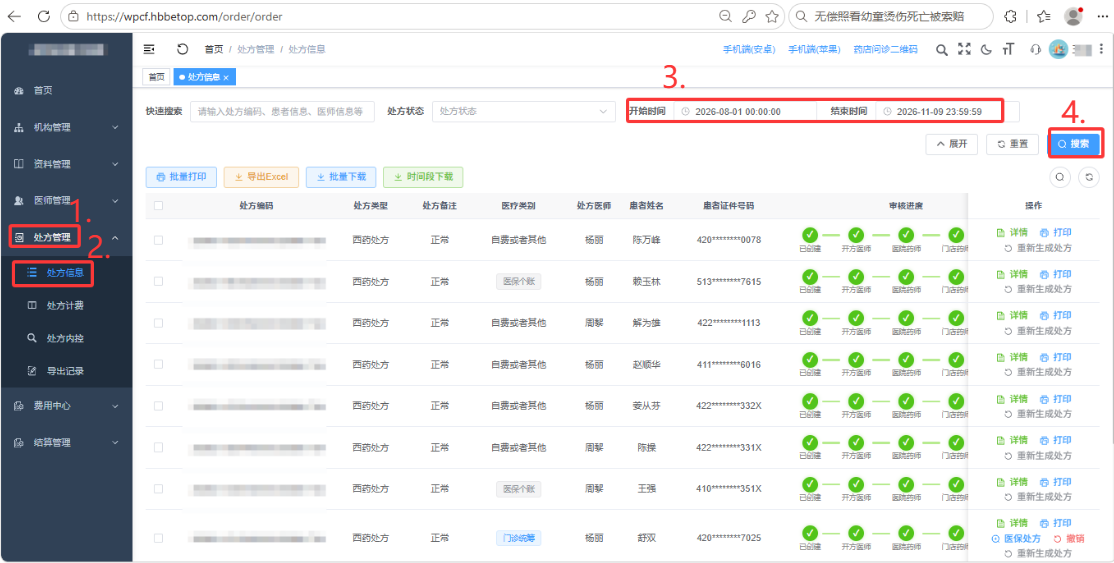
①登录门店账号后,点【处方管理】 →②点【处方信息】 →③选择查询的时间→④点【搜索】
5.2.2如何打印纸质处方
①点【处方管理】②点【处方信息】③选择需要打印的处方,点【打印】
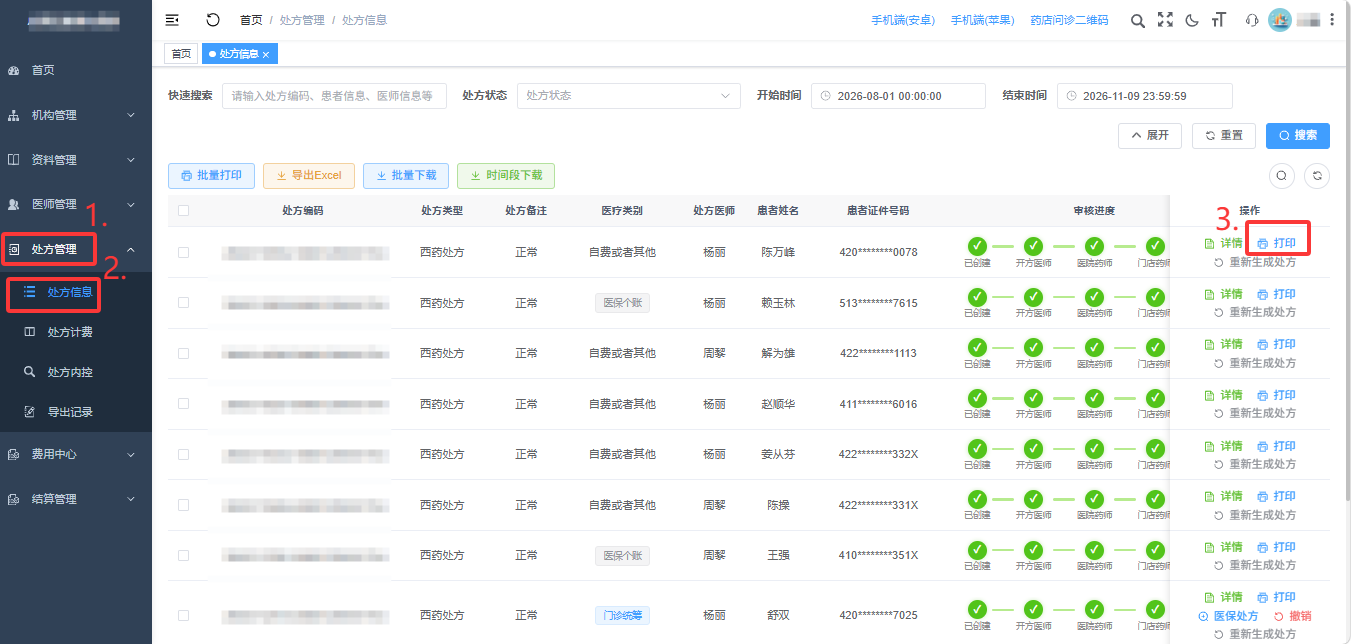
审核进度可查看当前处方审核到哪一步,鼠标停留在状态上会显示当前状态详情
详情可查看当前处方详细内容(人员信息,药品信息、审核信息)等
快速搜索可根据处方号、姓名、身份证号等信息查找处方
手机app下载以及常见问题FAQ
各品牌手机安装步骤,以及审方与流转问题。
6.1日常操作常见疑问操作指引
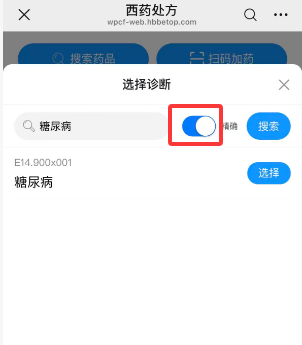
①灵活运用添加诊断里的精确按钮。
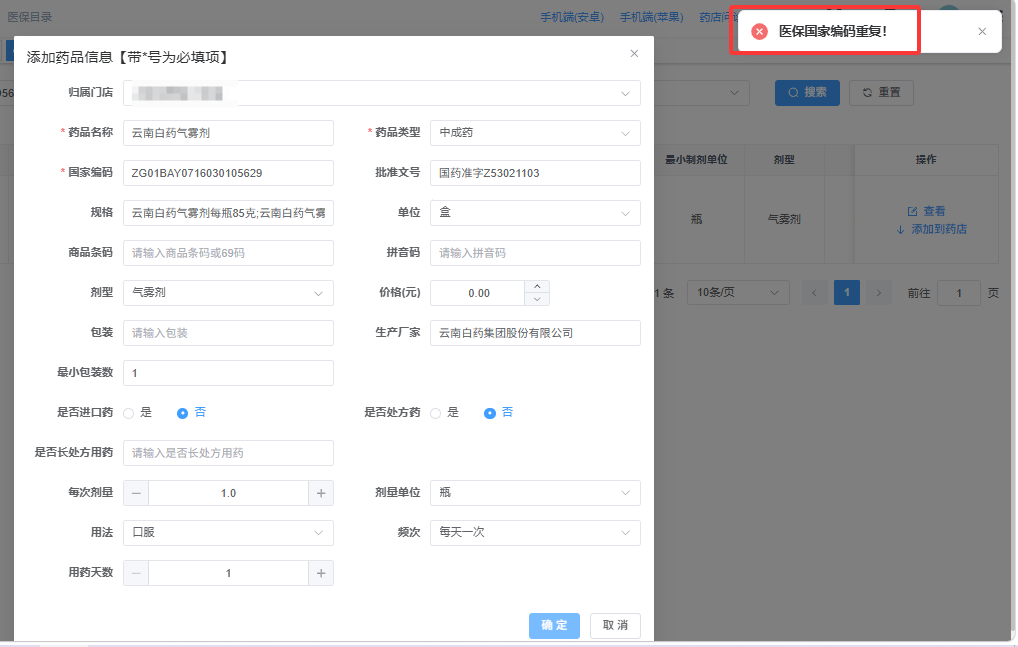
②添加药品提示医保国家编码重复----原因:药品资料里已有该资料,可到【资料管理】--【药品资料】里搜索该药品点【修改】进行维护。
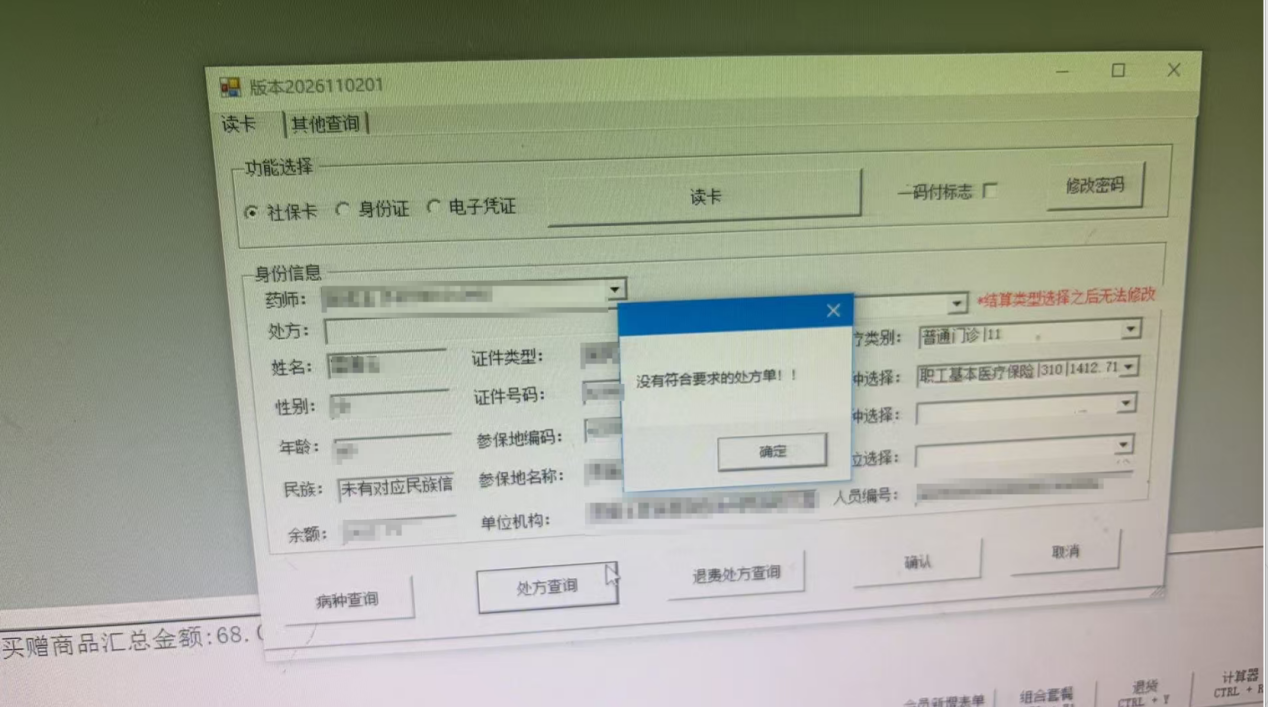
③个账处方开方完成后,不需要在软件上流转处方。
④统筹处方开具后到软件上流转时提取不到。----原因:核实身份证号是否正确,可能存在同名的情况。
6.2各版本手机app下载
6.2.1苹果手机(ios系统)下载
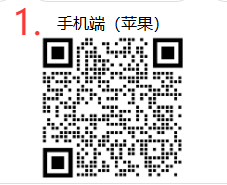
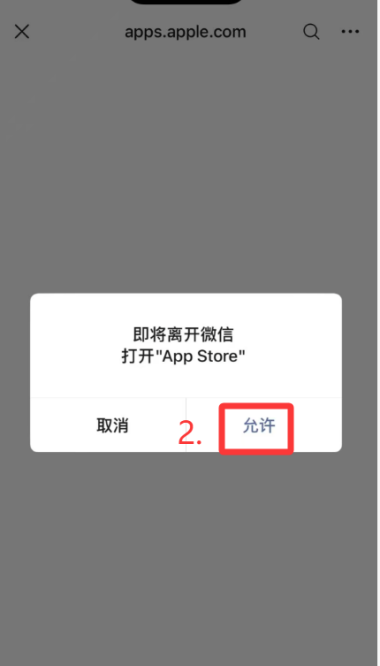
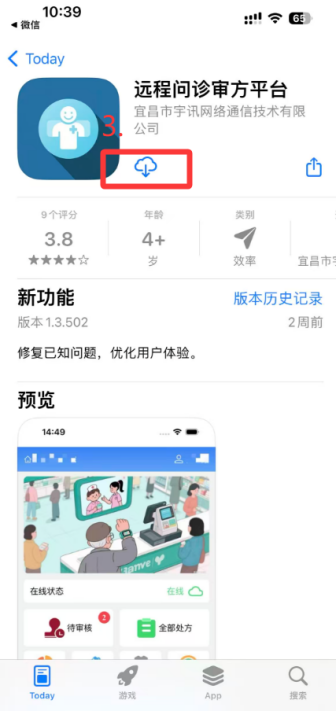
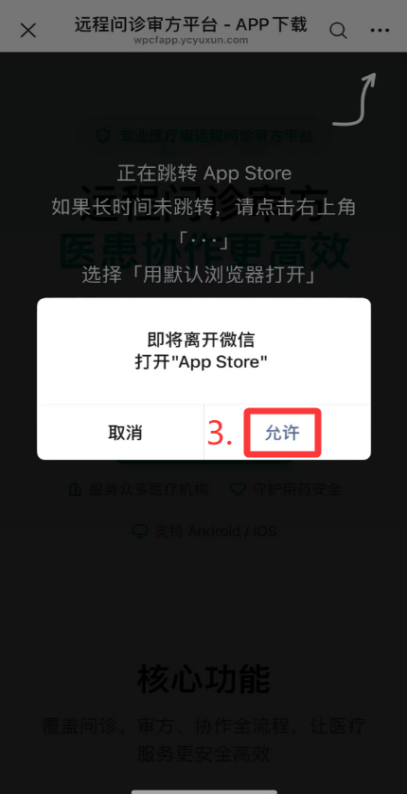
方法一:①打开手机微信扫一扫扫码手机端(苹果)二维码 →②点【允许】→③点【下载】按钮
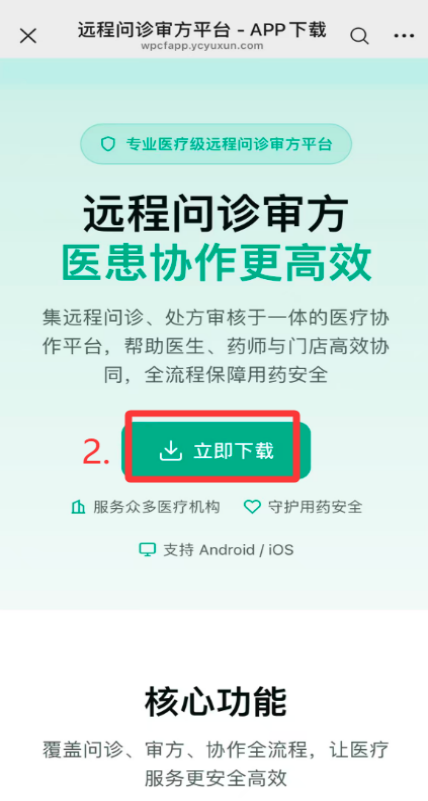
方法二:①打开https://wpcfapp.ycyuxun.com:1181/ 网址 →②点【立即下载】→③点【允许】→④点【下载】按钮
6.2.2华为/荣耀(安卓系统)下载
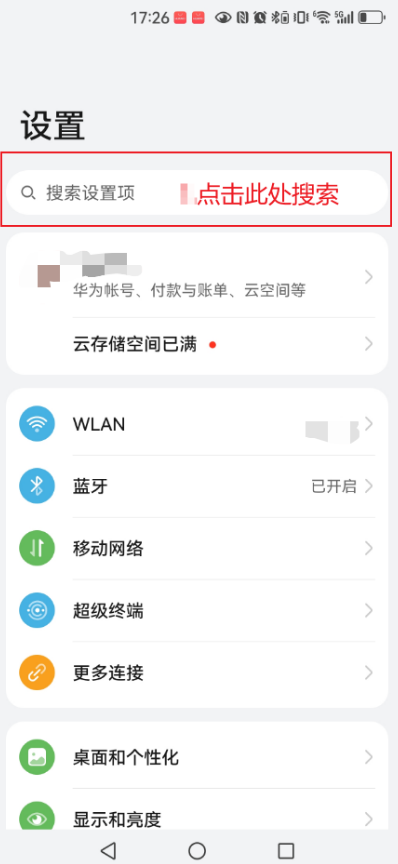
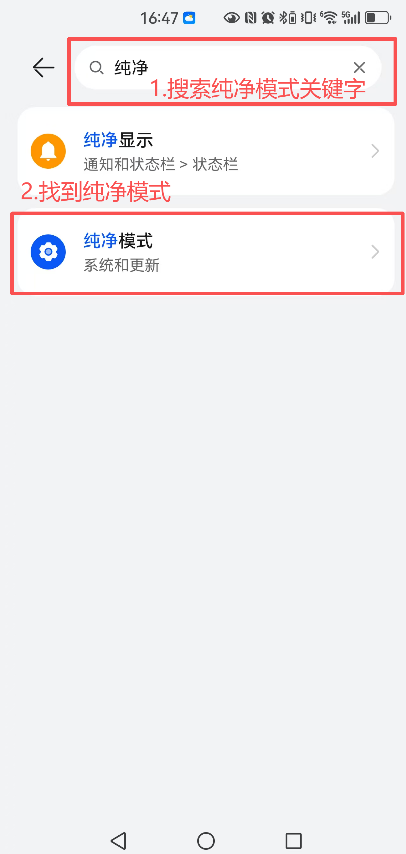
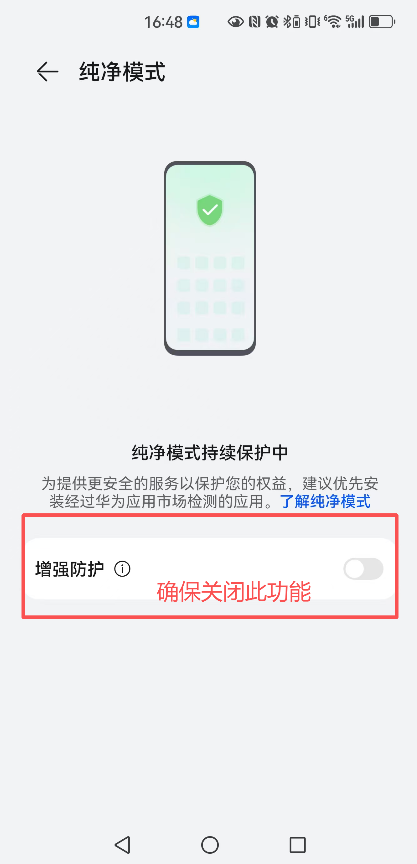
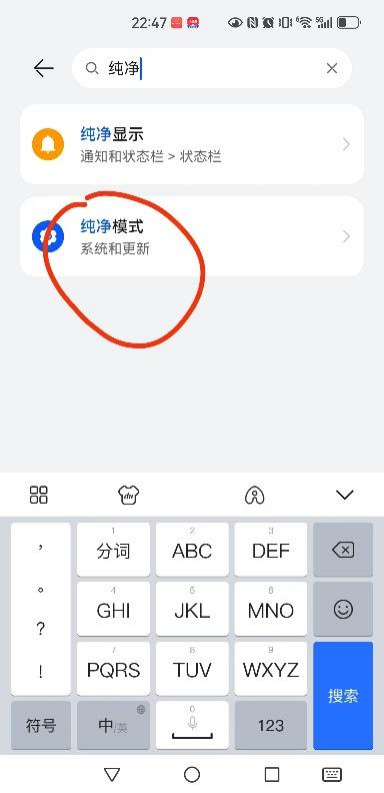
①关闭纯净模式(若已关闭可跳过)
②下载
手机自带浏览器扫码下载(方法一)

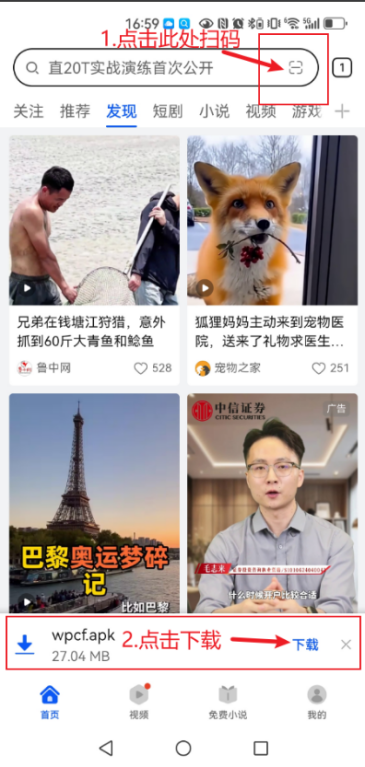
地址栏搜索 https://wpcfapp.ycyuxun.com:1181/ 下载(方法二)
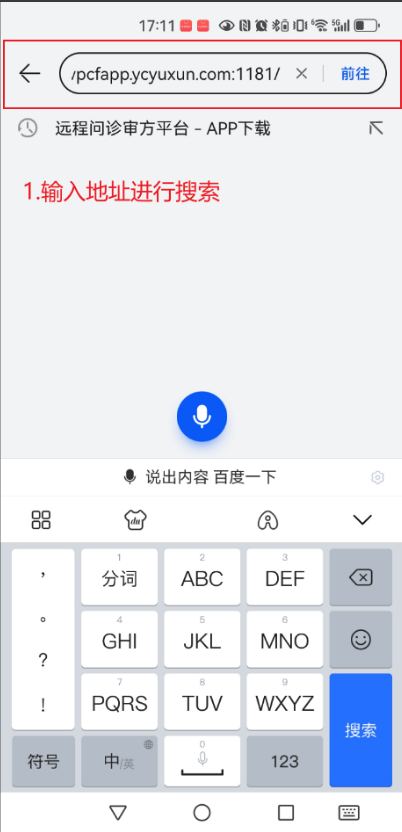
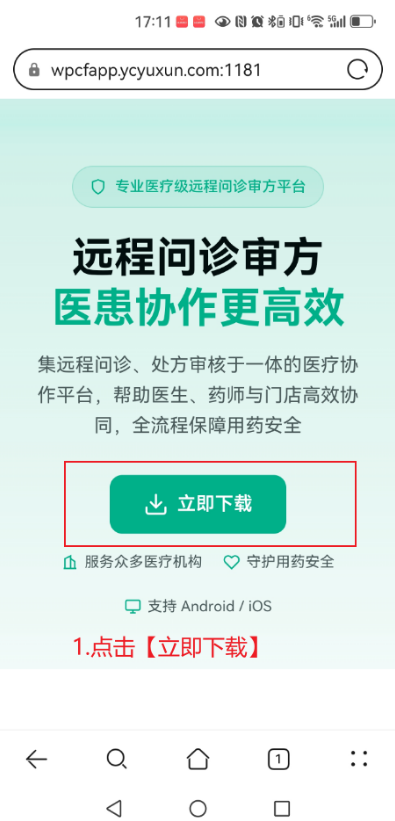
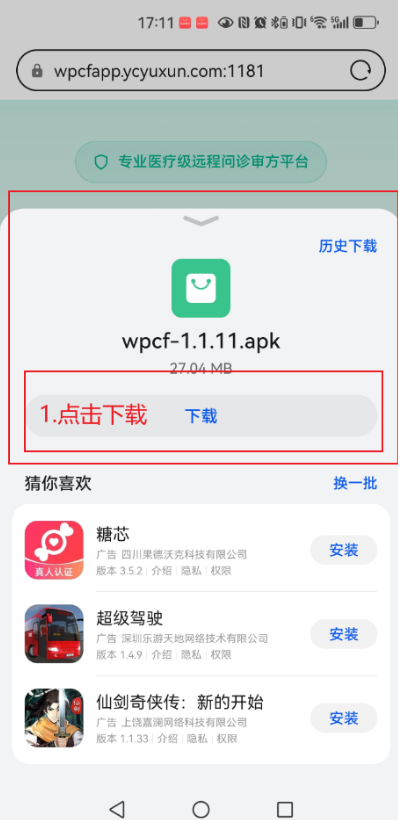
③安装
等待下载完毕,自动跳转安装页面 不要点击【华为应用市场安装】!!
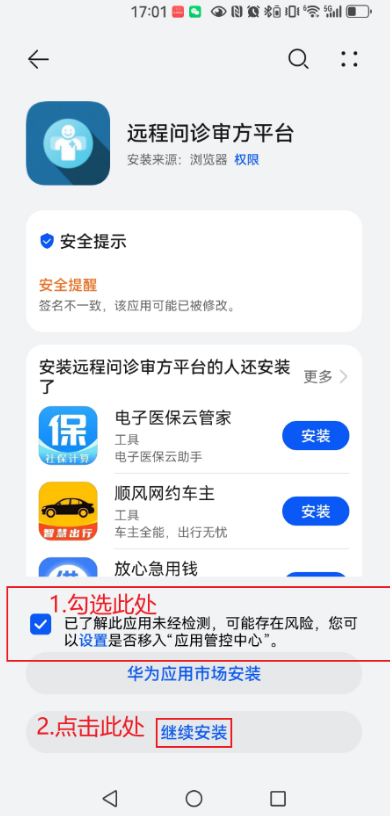
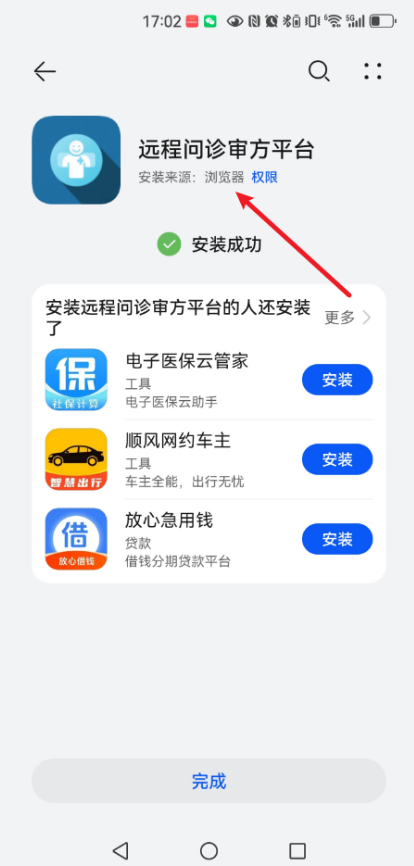
④打开设置修改App配置,配置完毕后再打开App使用
以下内容均在手机【设置】中完成
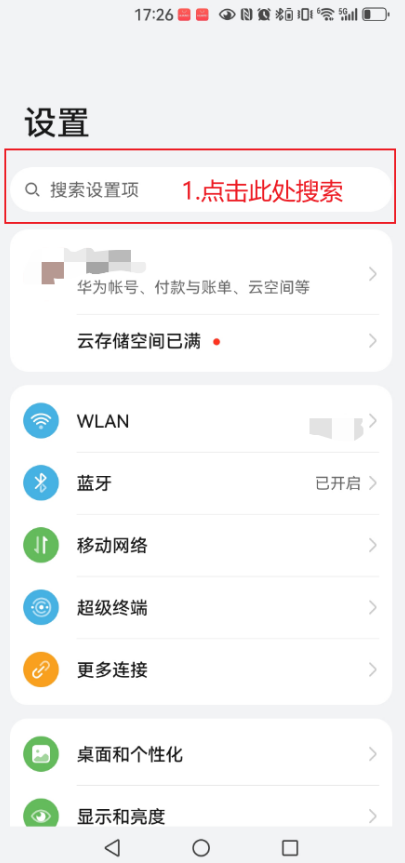
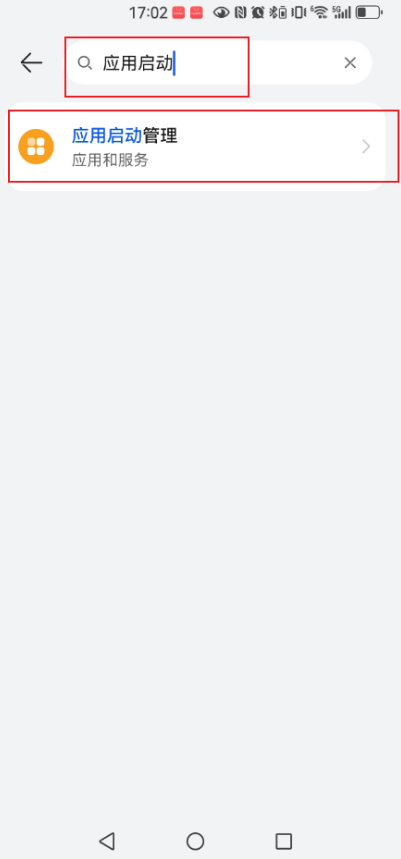
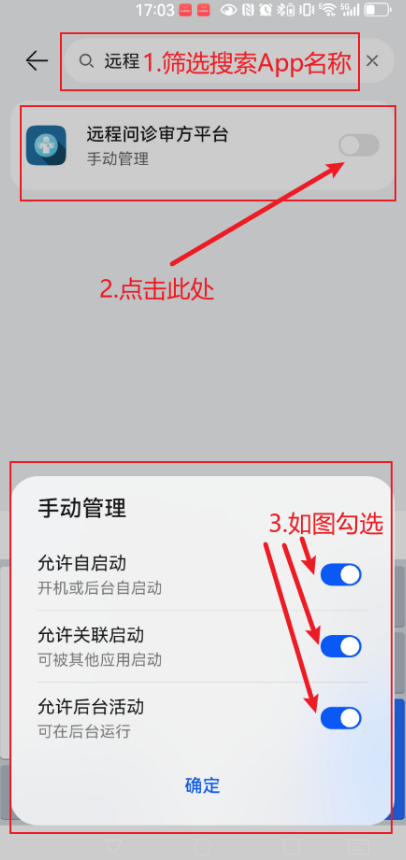
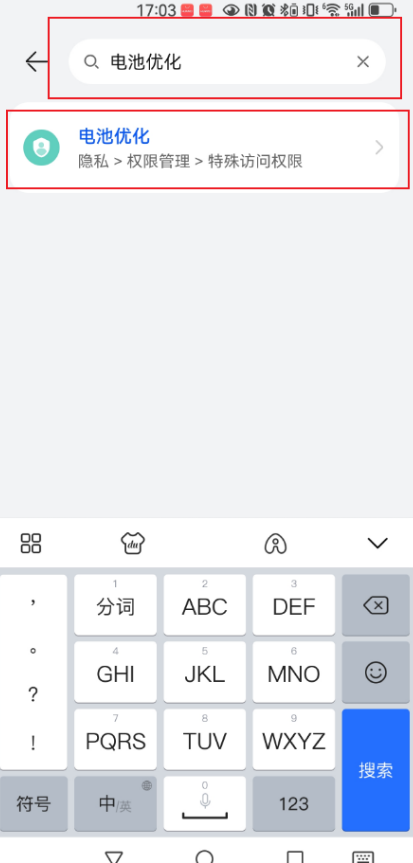
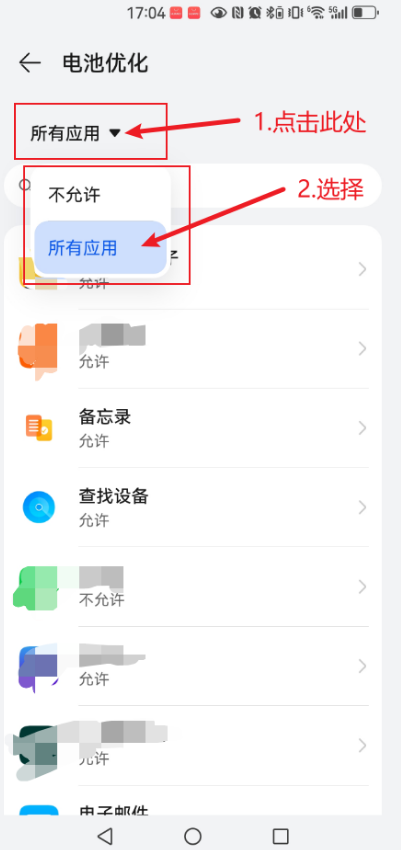
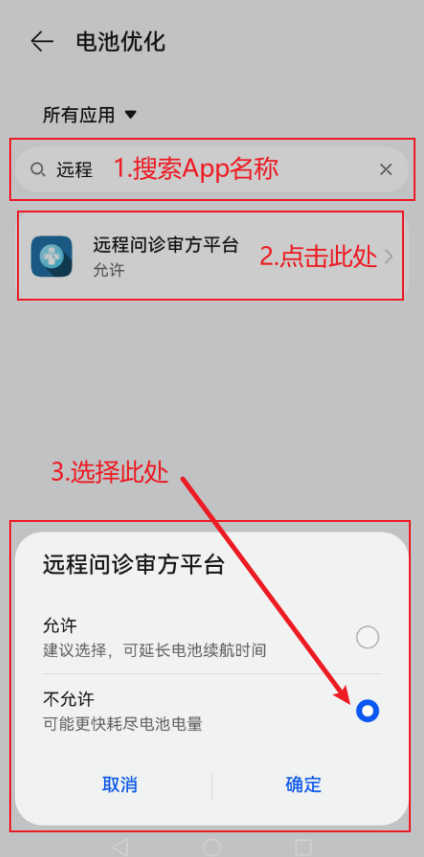
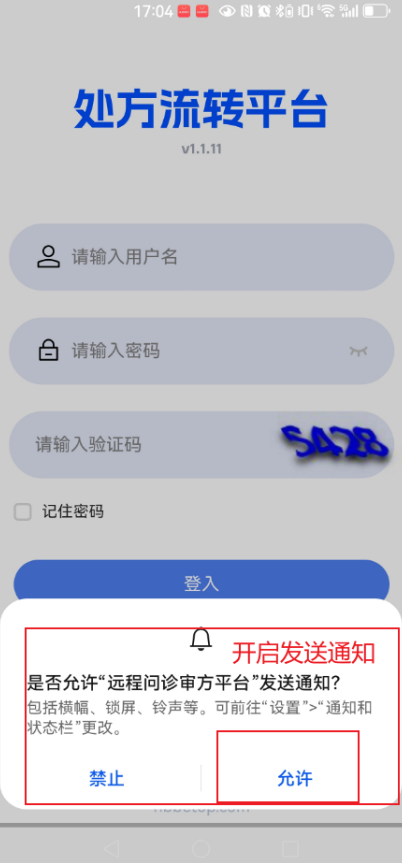
操作完毕
6.2.3鸿蒙5.0及以上(鸿蒙系统)下载
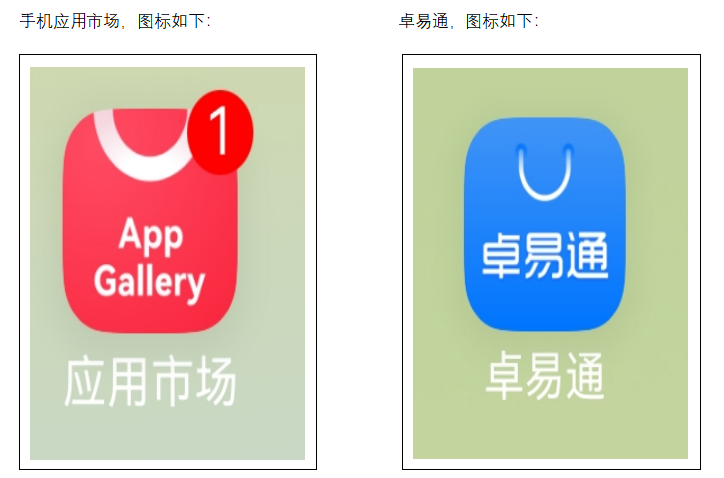
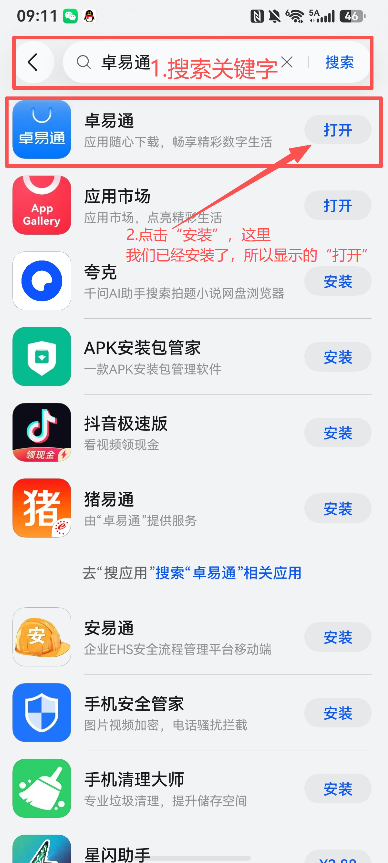
①下载卓易通(若已安装可跳过)
打开应用市场,搜索【卓易通】关键字,点击【安装】 按钮
若显示的是【打开】按钮,则可以直接进入第二步!!!
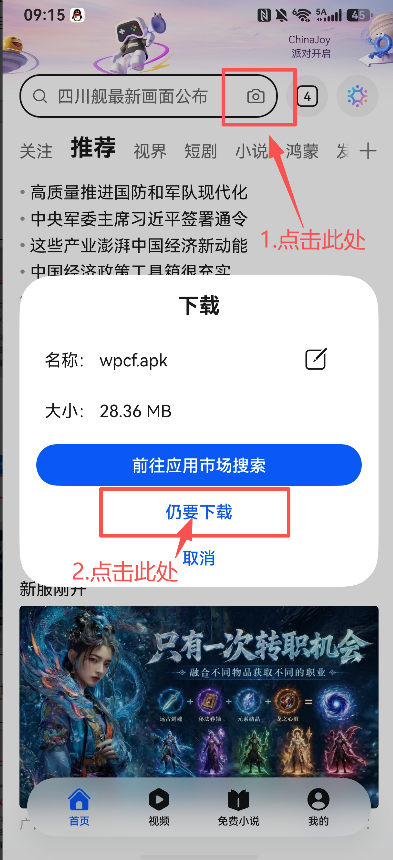
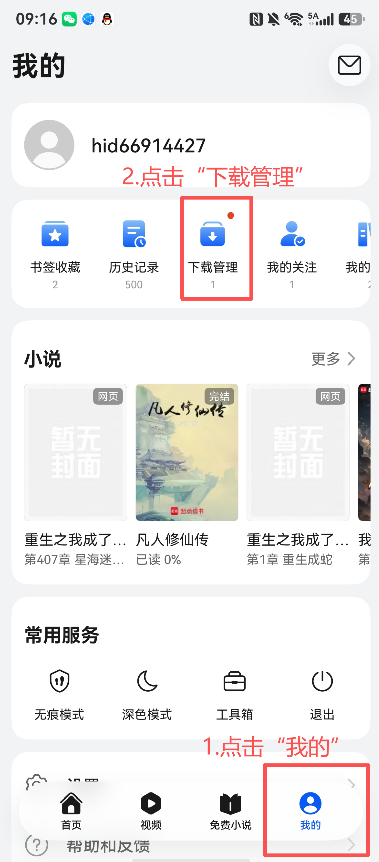
②下载
浏览器,图标如下:

手机自带浏览器扫码下载(方法一)
地址栏搜索 https://wpcfapp.ycyuxun.com:1181/ 下载(方法二)
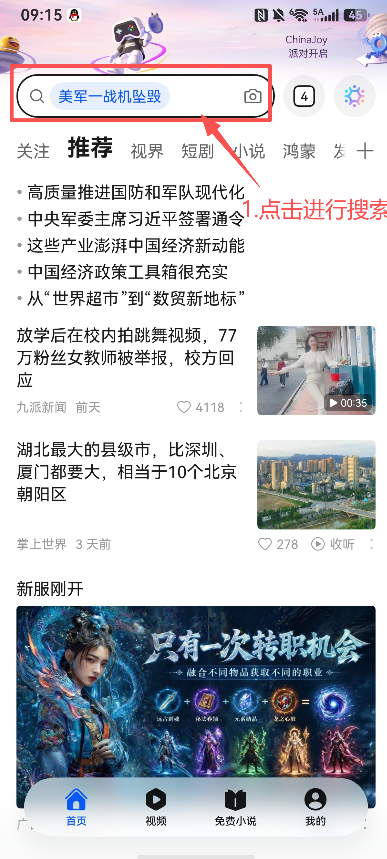
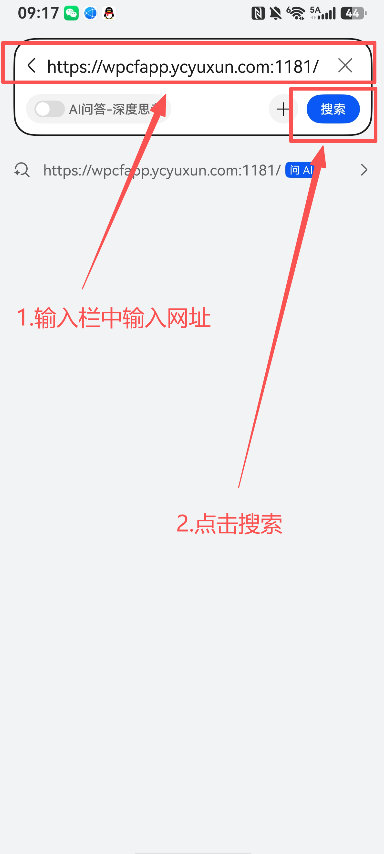
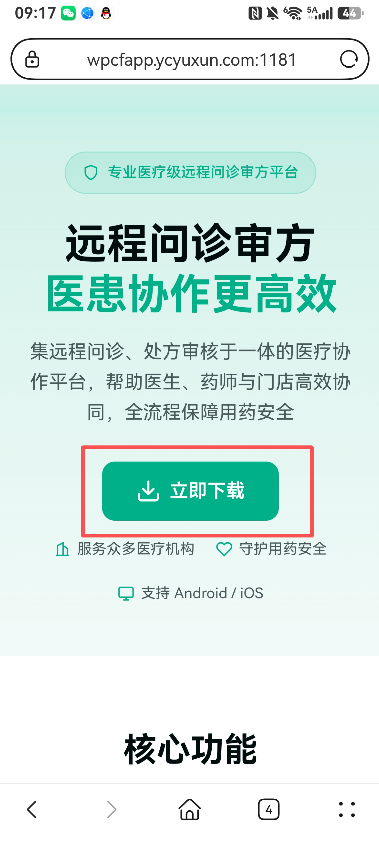
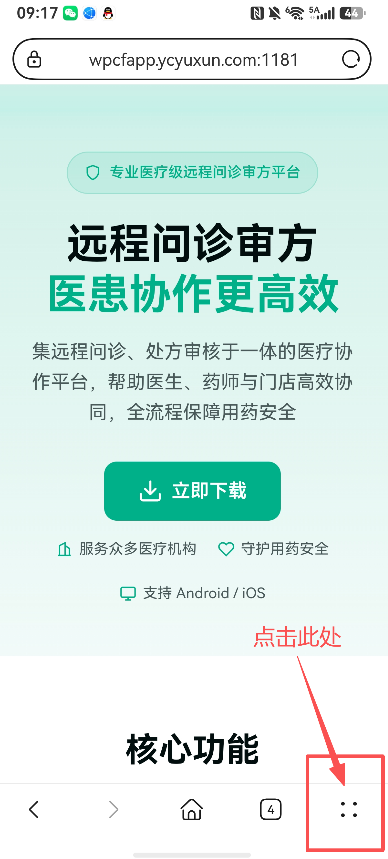
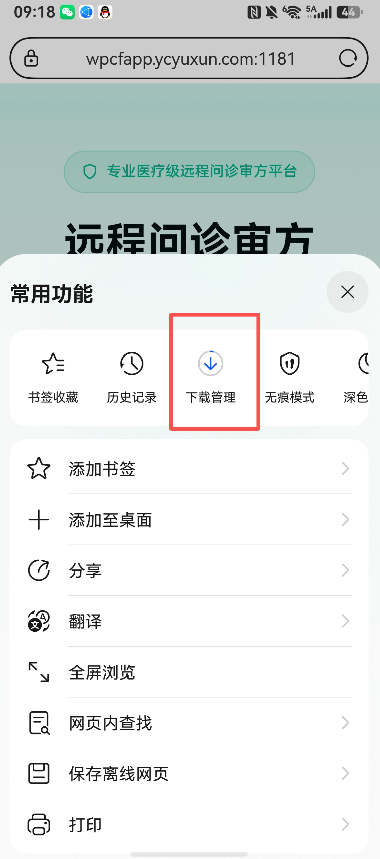
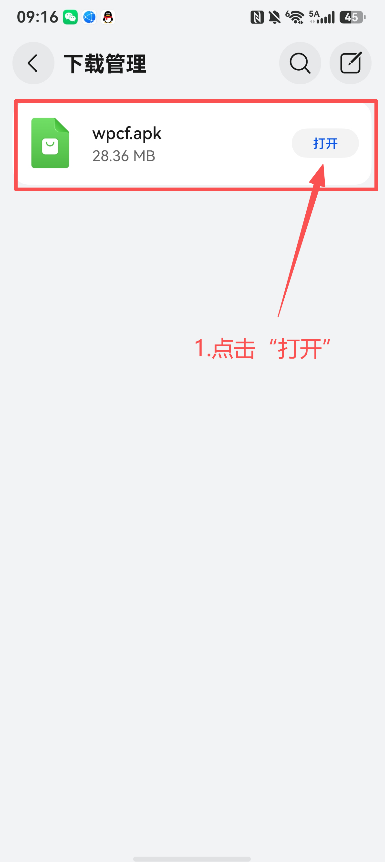
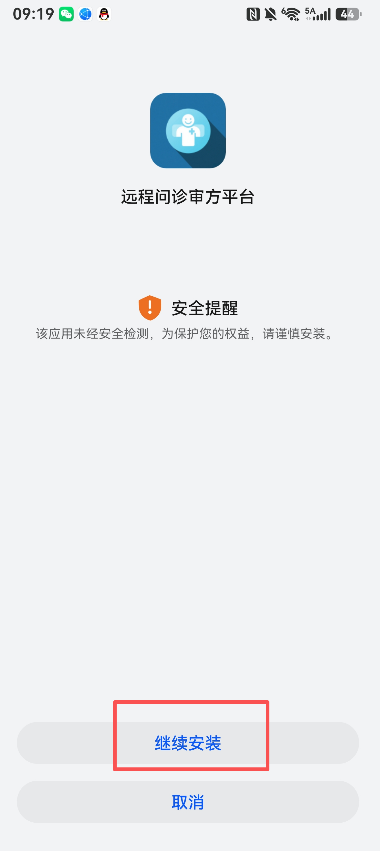
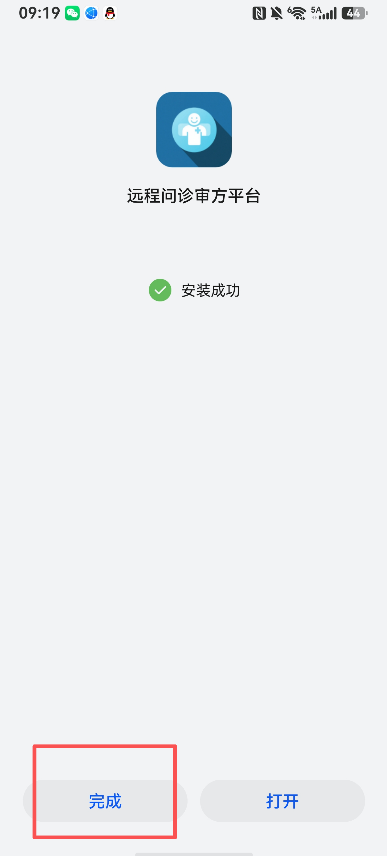
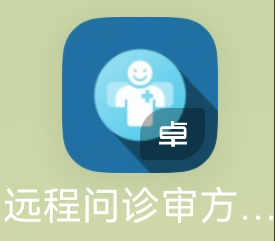
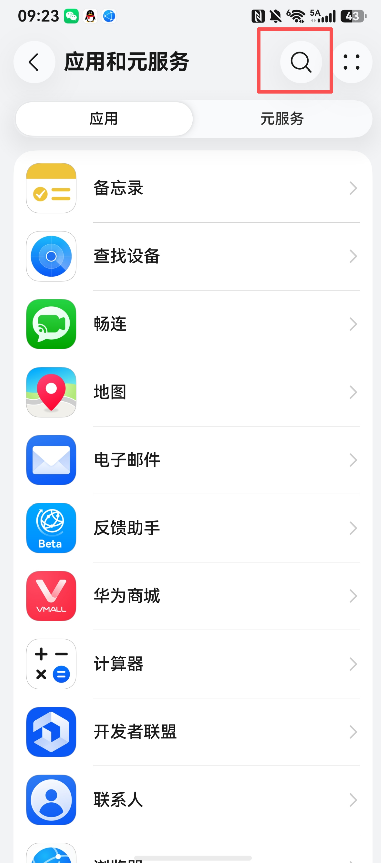
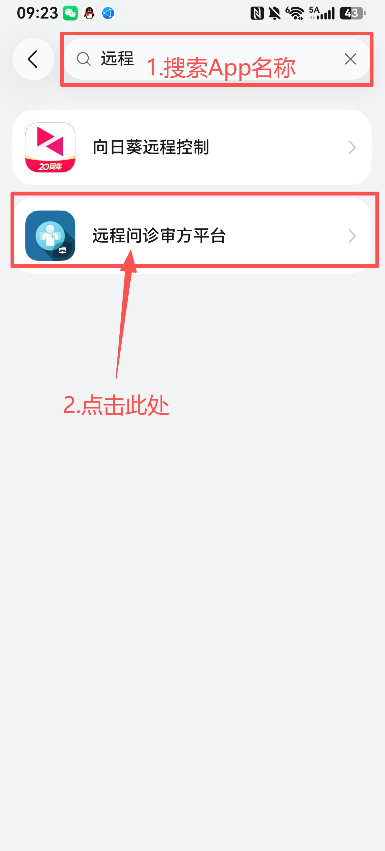
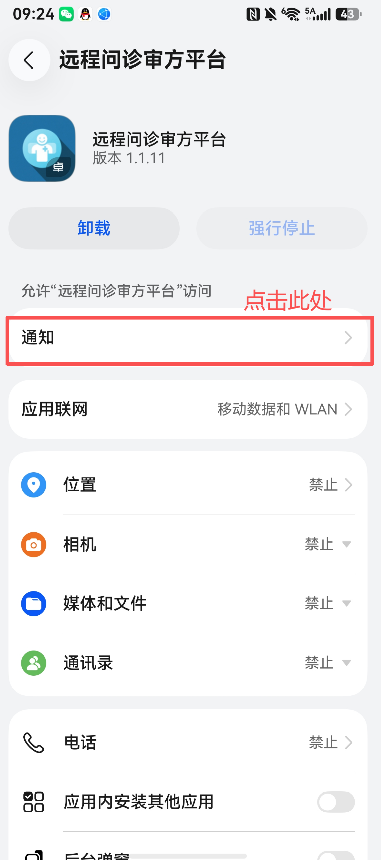
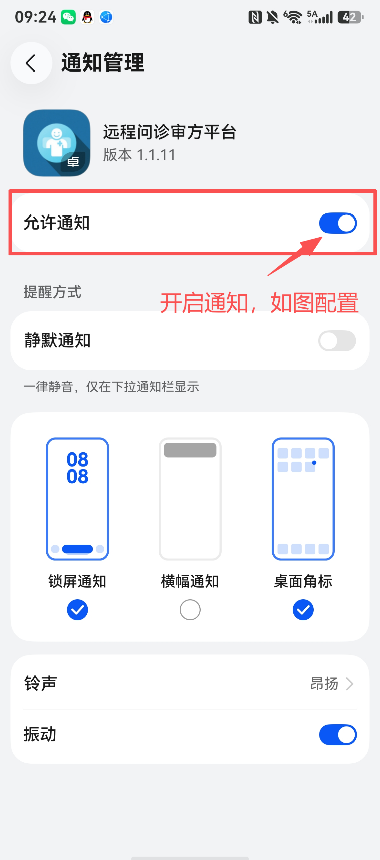
④打开设置修改App配置,配置完毕后再打开App使用
打开手机设置
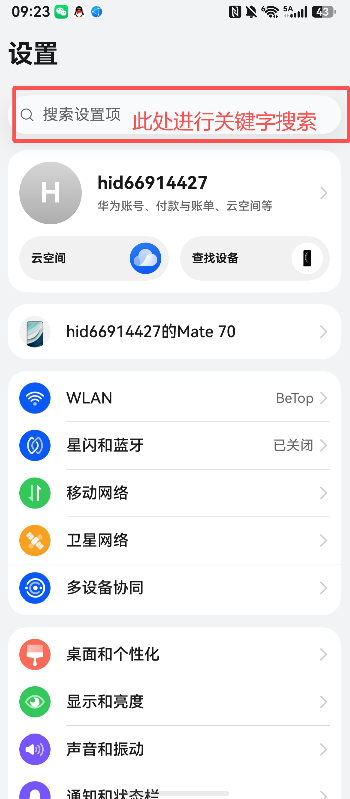
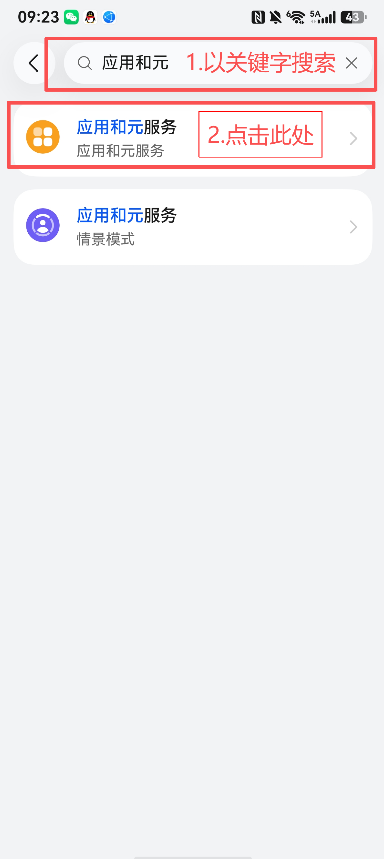
操作完毕
6.2.4小米/红米(安卓系统)下载
①下载
手机自带浏览器扫码下载(方法一)
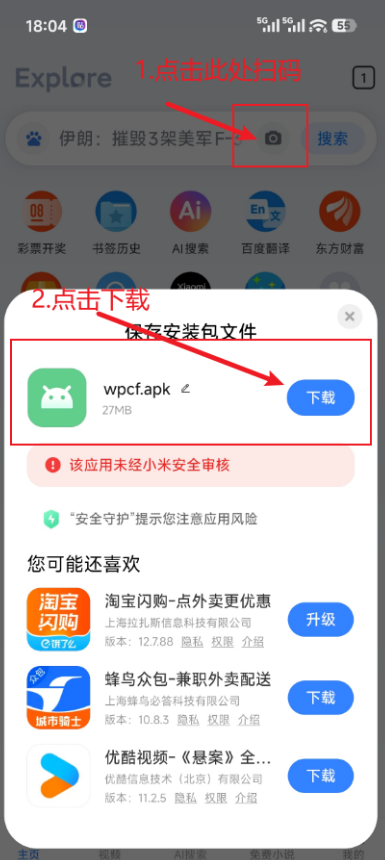
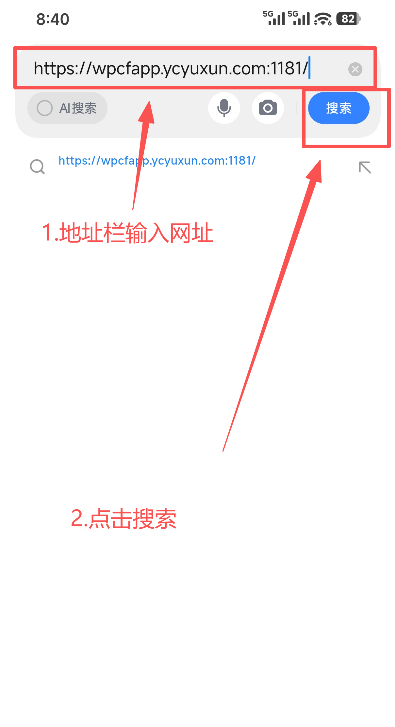
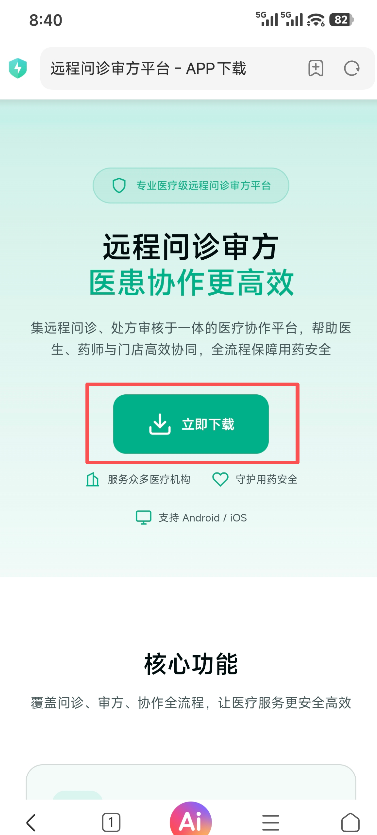
地址栏搜索 https://wpcfapp.ycyuxun.com:1181/ 下载(方法二)
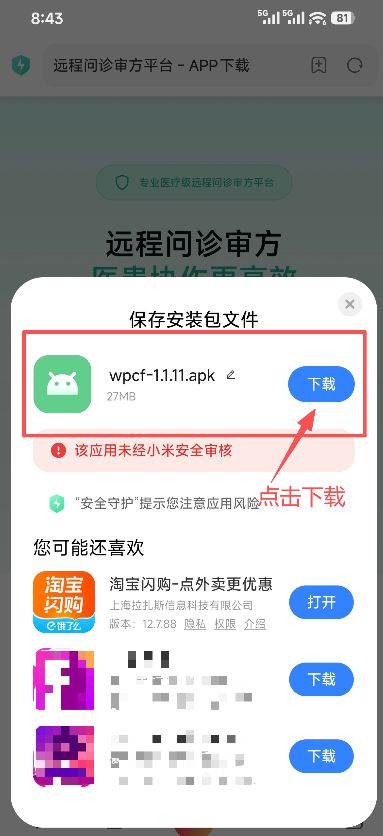
②安装
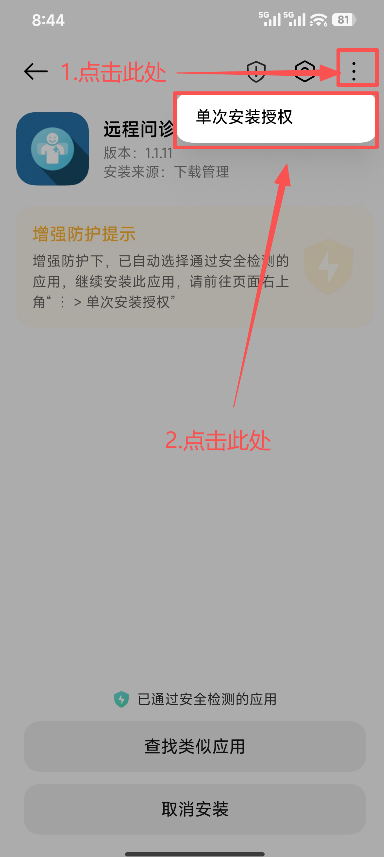
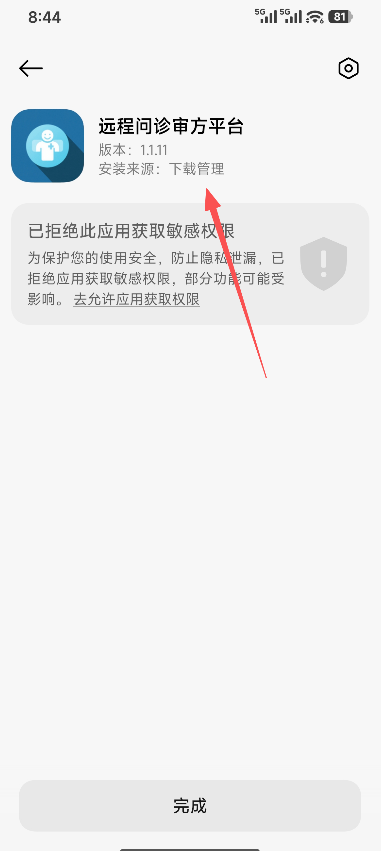
③打开设置修改App配置,配置完毕后再打开App使用
以下内容均在手机【设置】中完成
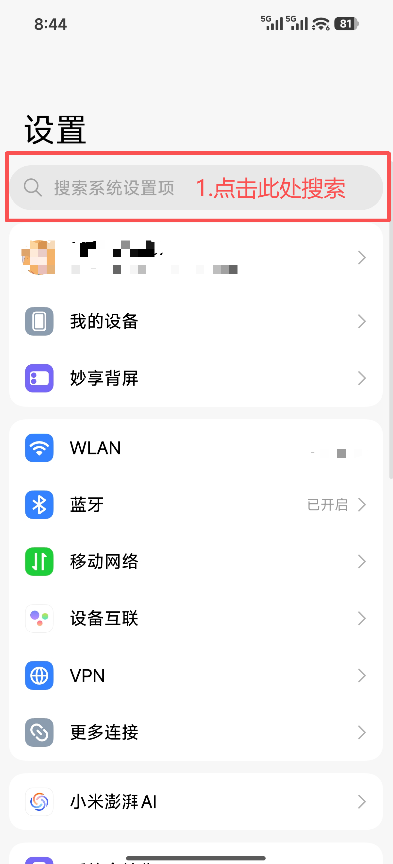
搜索【应用设置】关键字
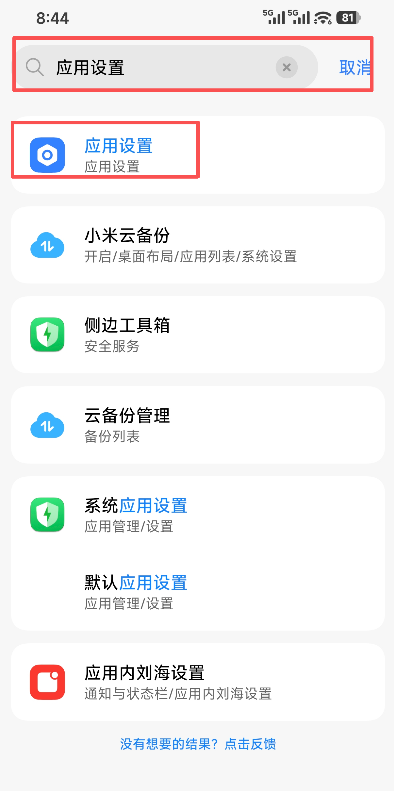
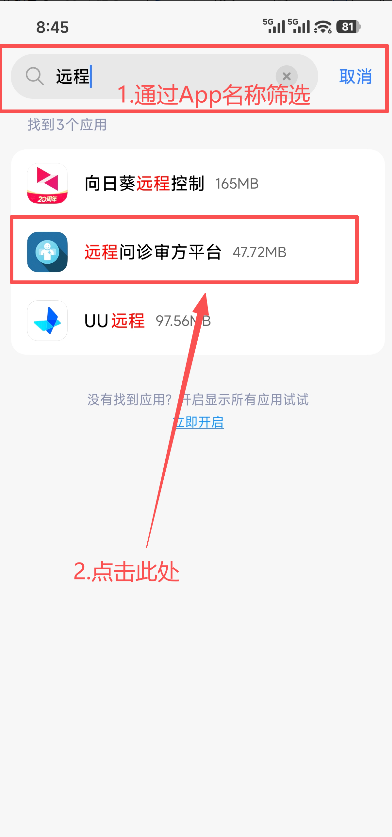
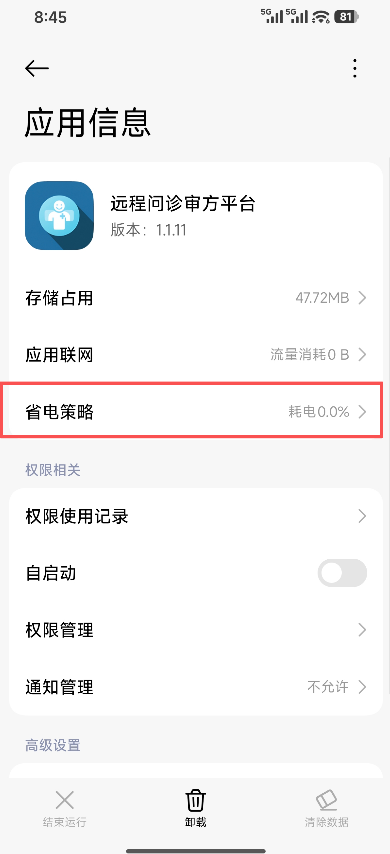
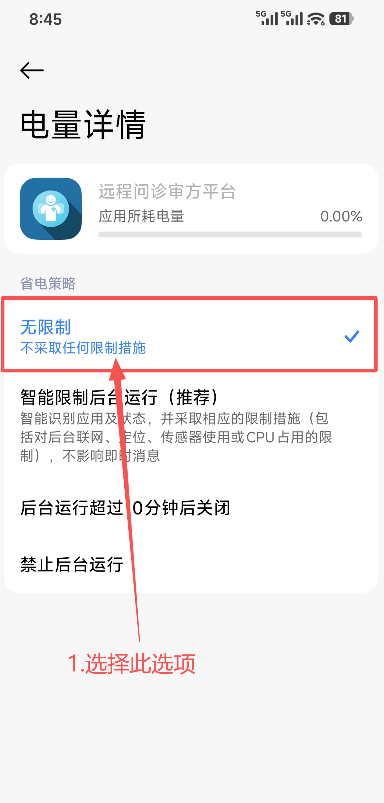
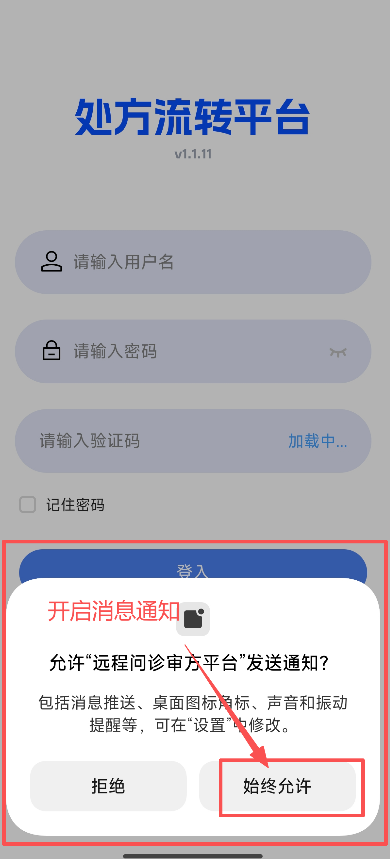
操作完毕
6.2.5OPPO/realme(安卓系统)下载
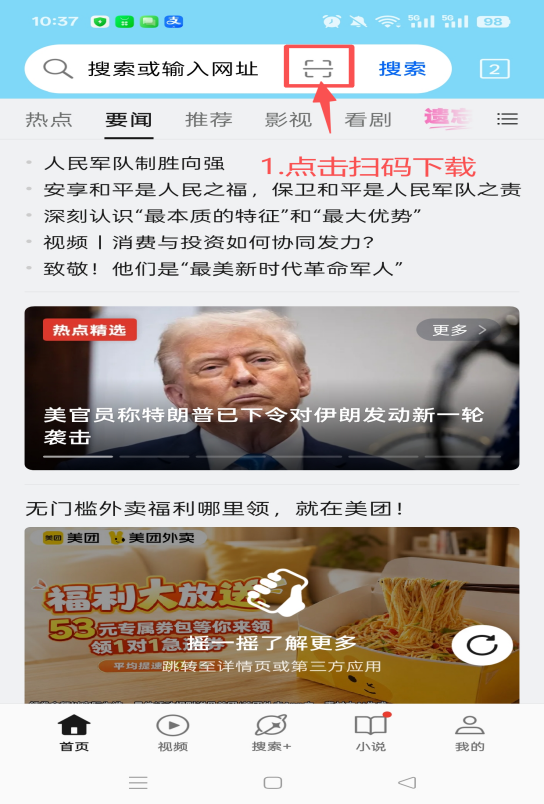
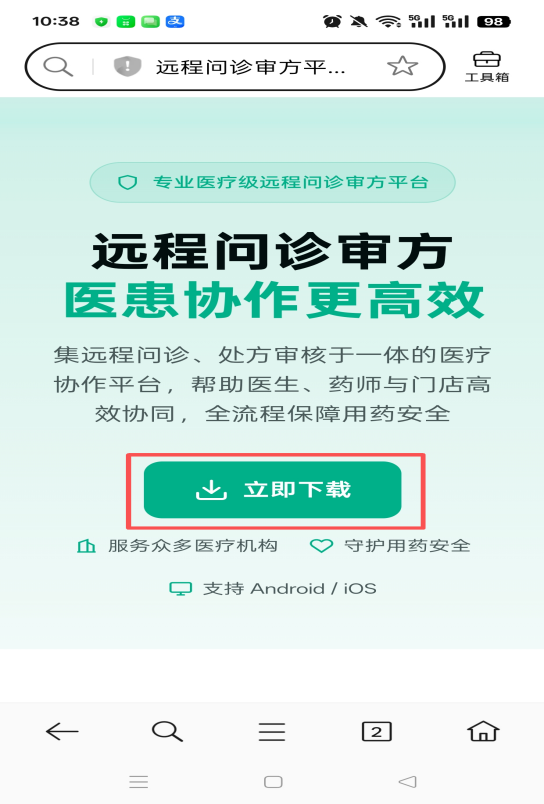
①下载
手机自带浏览器扫码下载(方法一)
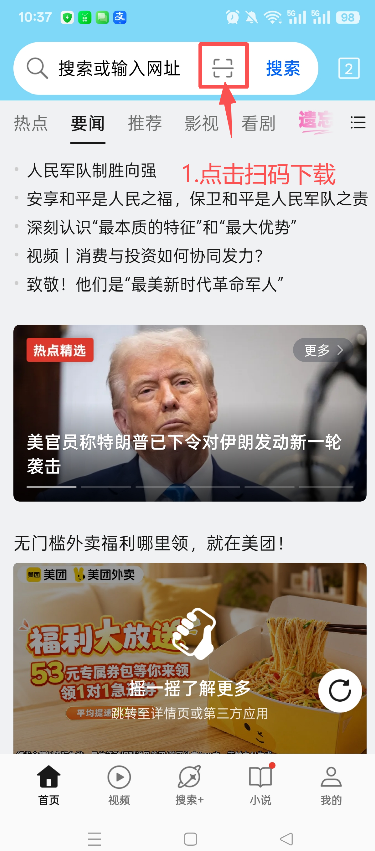
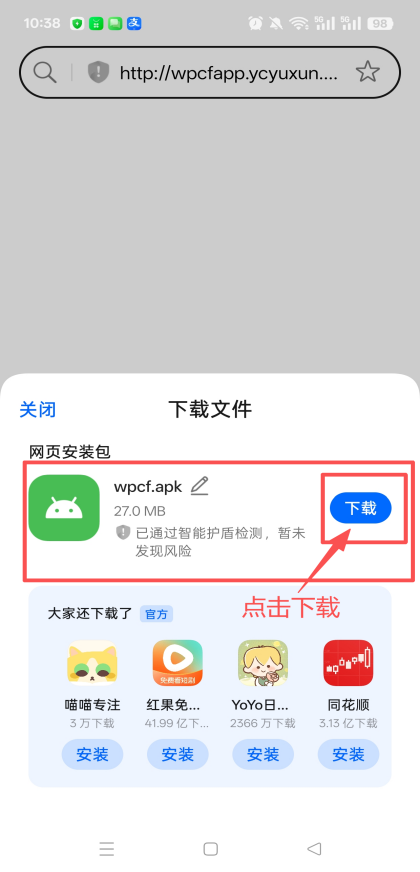
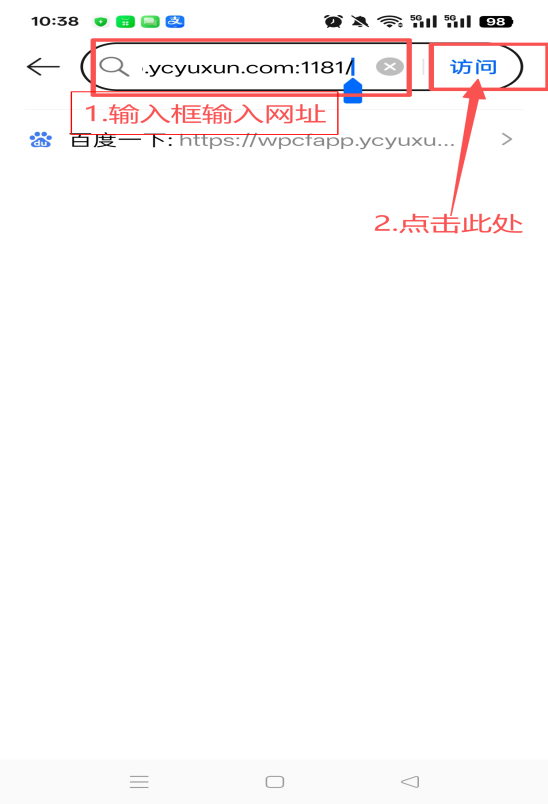
地址栏搜索 https://wpcfapp.ycyuxun.com:1181/ 下载(方法二)
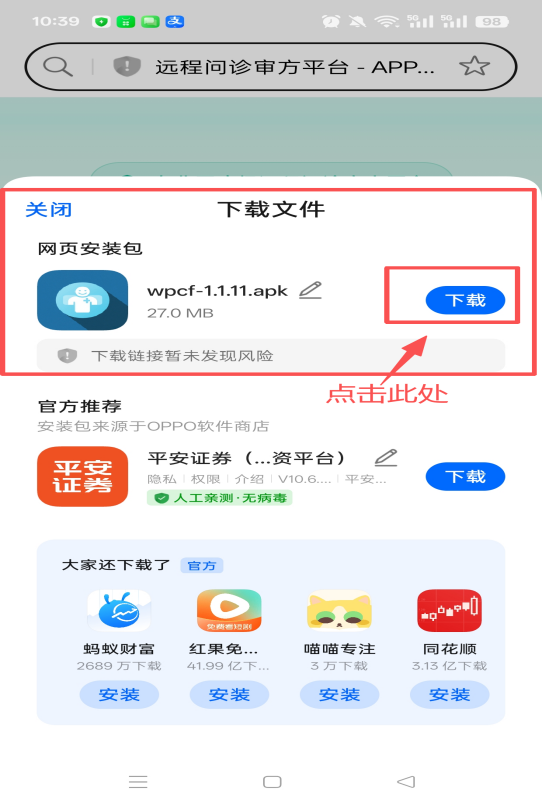
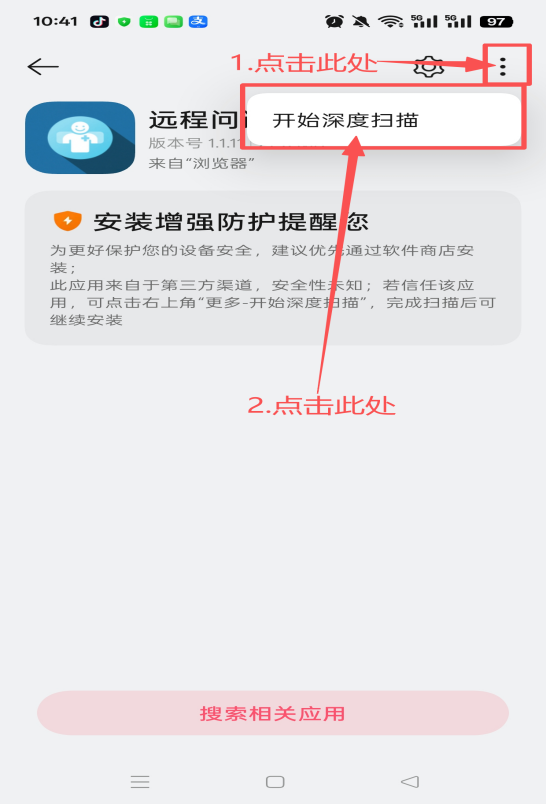
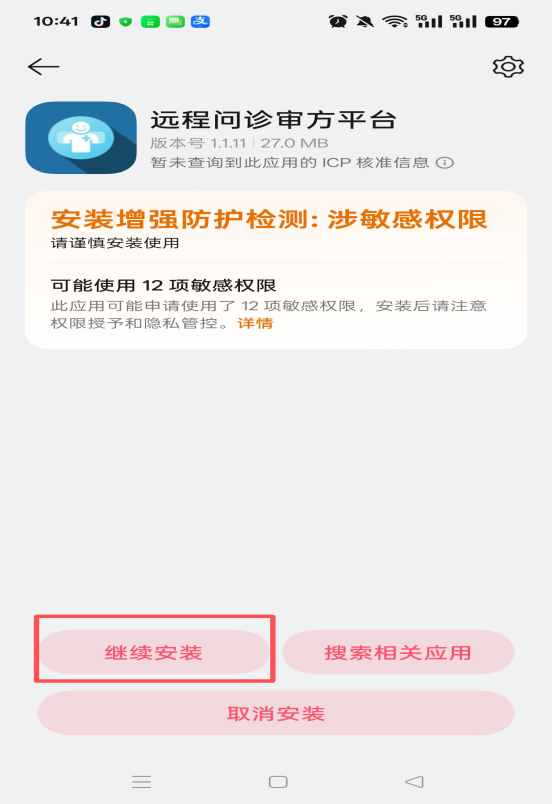
②安装
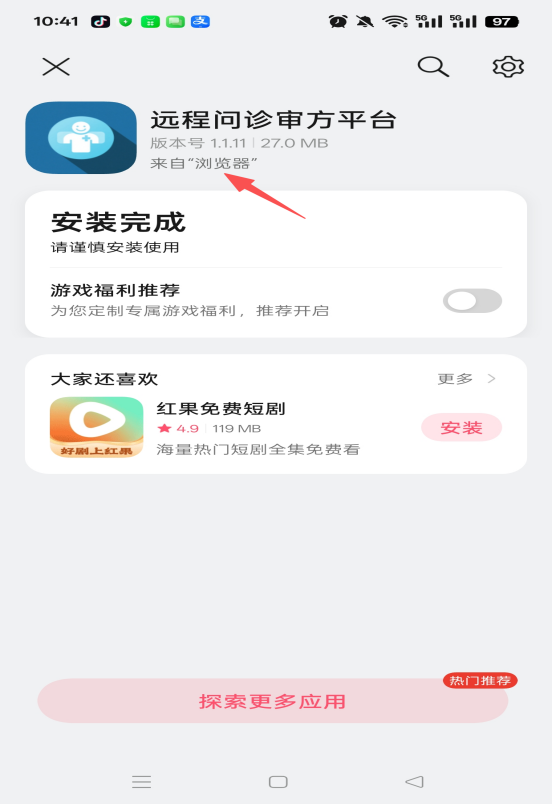
③打开设置修改App配置,配置完毕后再打开App使用
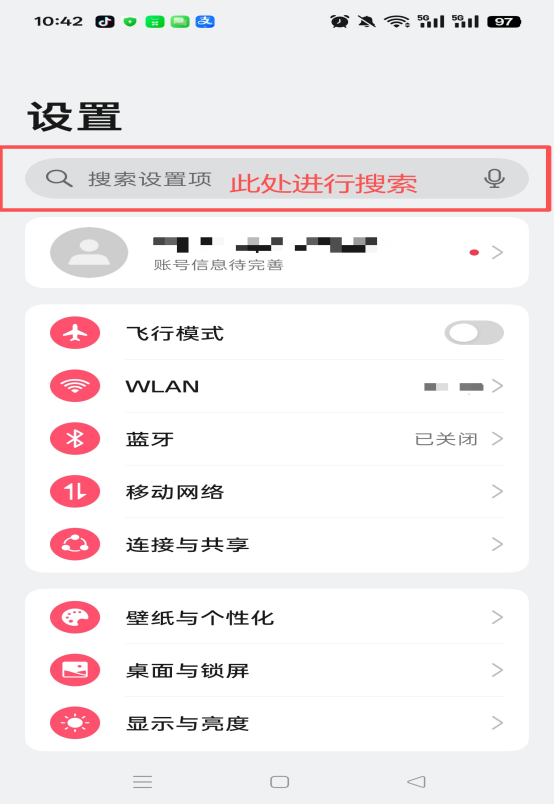
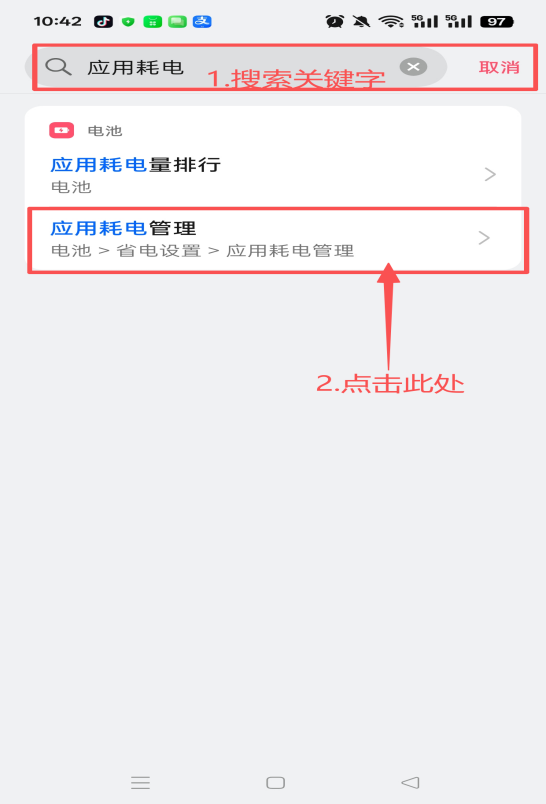
搜索【应用耗电管理】关键字
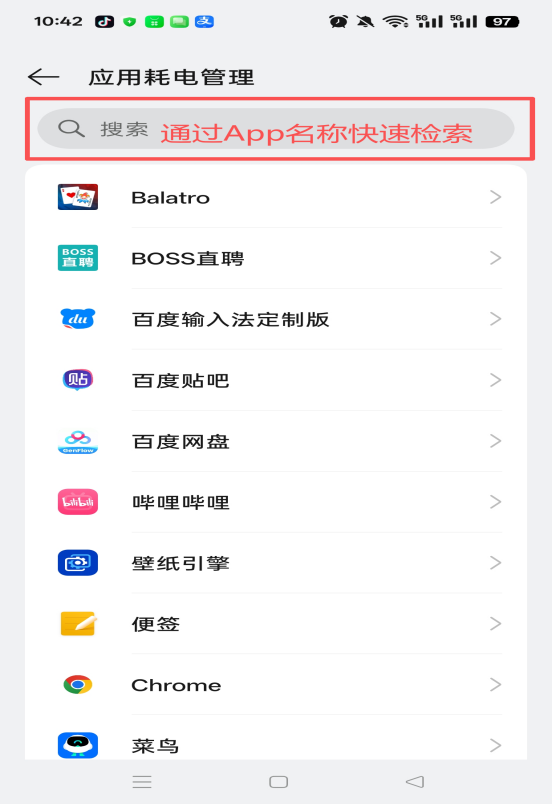
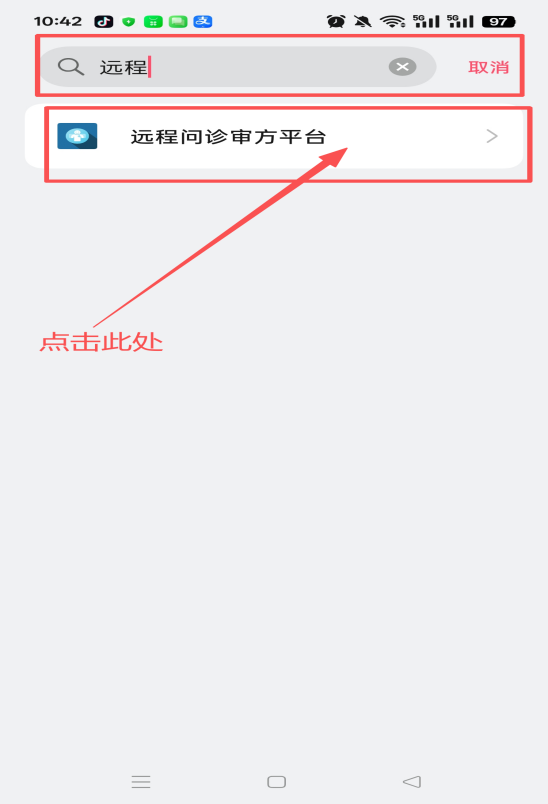
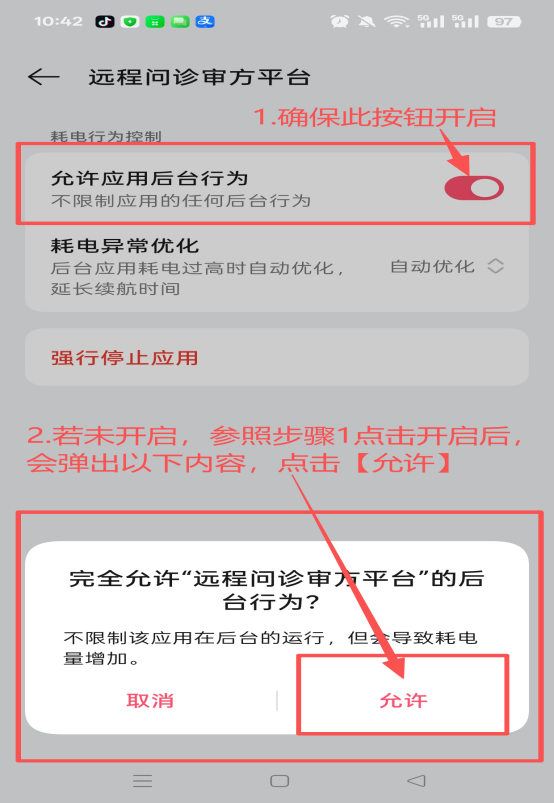
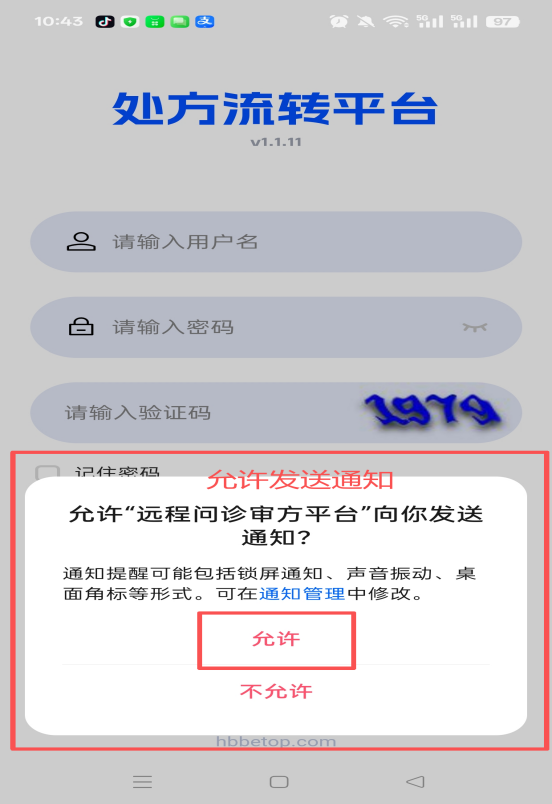
操作完毕
6.3外配处方 APP - 统一常见问题解答 (FAQ)
6.3.1安装相关问题
华为 | 荣耀设备(安卓系统)
适用于使用华为或荣耀品牌手机和平板的用户(安卓系统)。若安装过程中出现 受阻,请按以下步骤操作:
①卸载当前软件(如已安装,未安装可忽略此步骤);
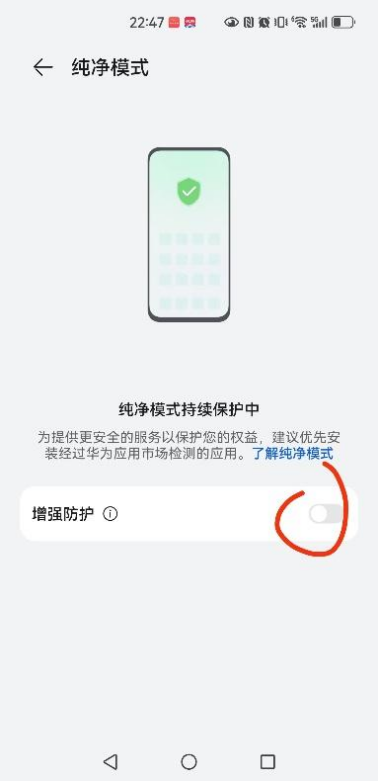
打开手机【设置】,在顶部【搜索框】中输入“纯净模式”,找到对应选项并关闭“纯 净模式”(按钮变灰即表示已关闭);
②通过扫描官方提供的【二维码】进入【浏览器】下载安装包;
下载完成后点击【安装】,等待系统查验完毕;
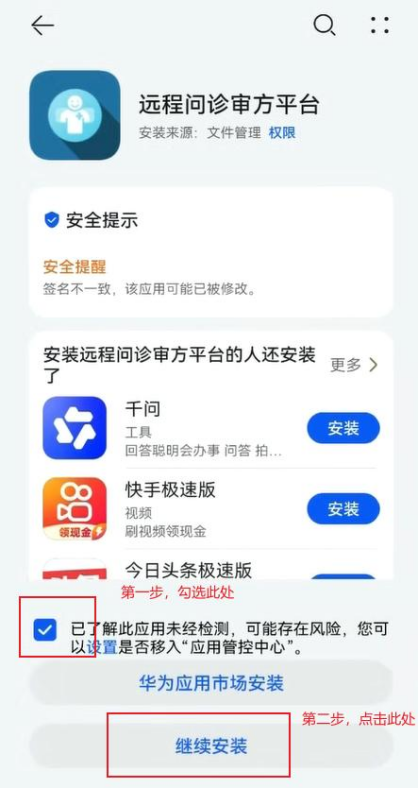
查验完成后,底部将显示【华为应用市场安装】与【继续安装】(灰色)两个按钮, 上方提示文字为“已了解此应用可能带来的风险”;
勾选提示文字前的复选框(方框),此时【继续安装】按钮将变为可点击状态,点击该按钮完成安装。
鸿蒙系统设备安装指南
适用于运行鸿蒙系统的设备。部分功能可能存在限制,请注意以下安装流程:
① 卸载当前软件(如已安装,未安装可忽略此步骤);
②检查设备是否已安装【卓易通】应用。若未安装,请前往手机应用商店搜索并下载 【卓易通】;
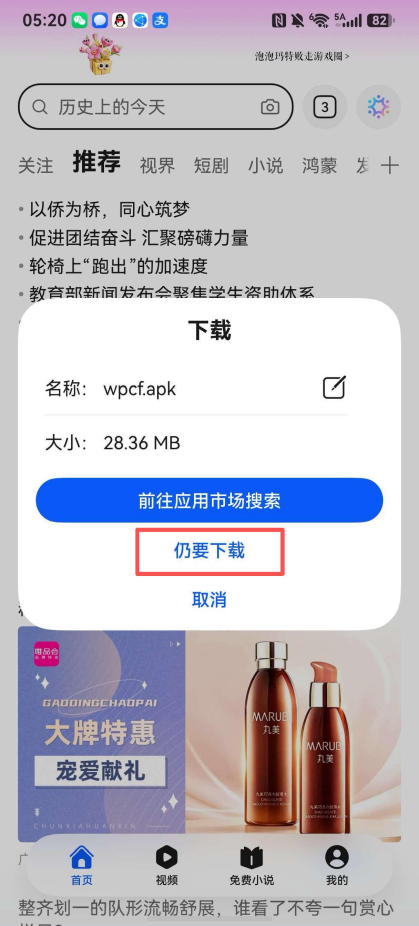
③ 使用手机【浏览器】重新访问下载链接,获取外配处方 APP 的安装包(如提示安全 风险,请选择“仍要下载”);
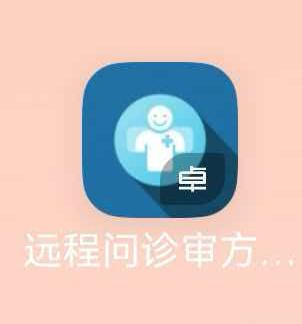
④安装完成后,查看应用图标右下角是否有“卓”字标签,若有则表示安装成功。

6.3.2处方单管理(药师审方)
提示音响起但未见新单据
当用户听到提示音但进入 APP 后未能发现新的处方单,可能原因如下:
• 患者端已手动取消提交的处方;
• 审核等待时间超时,系统已自动将该处方转交至其他处理节点(如总部药师)。
建议及时刷新页面或检查网络连接状态,确认是否同步最新数据。
待审核页面缺少审核/驳回按钮
若在待审核页面无法找到【审核】或【驳回】按钮,请执行以下检查:
① 进入 App 主页 → 点击【设置】(齿轮图标)→ 查看【版本号】;
②确认当前版本是否为最新版本
③如非最新版本,请立即更新;
④若为华为、荣耀或鸿蒙系统设备,请参照第 1 章中的安装指南,确保正确完成安装 流程。
药师切换至后台自动变为离线状态的解决方法
当 APP 切换至手机后台时自动变为离线状态,影响消息接收和任务响应,可通过 以下方式解决:
安卓 (Android) 用户:
• 进入 APP 首页 → 点击【设置】(齿轮图标)→ 找到【电池策略】选项;
• 点击后根据弹窗提示完成配置,允许 APP 在后台持续运行。
苹果 (iOS) 用户:
• 打开手机系统【设置】→ 向下滑动找到本【App】名称;
• 点击进入 → 开启【后台 App 刷新】开关。
完成上述设置后,可有效防止 APP 因系统优化而被强制休眠导致离线。
6.3.3处方单流转规则与常见问题指南
处方单流转规则
门店药师权限
无论是否处于在线状态,门店药师均可在“待审核列表”中刷新查看本门店的所有处 方单。
消息提醒与流转机制
门店离线时:系统将暂停推送任何弹窗或声音提醒,处方单会静默等待药师上 线处理。若此时医院药师已完成审方,系统会直接将处方单转交至总部药师处理,并 向总部药师发送提醒。
门店在线时:医院药师完成审方后,系统会第一时间向门店药师发送提醒。若 门店药师在 3 分钟内未进行响应处理,系统将自动把该处方单转交总部药师介入。
常见问题排查(FAQ)
问题:“我当时明明在线,为什么单子被总部审了?”请先核实推送时刻的真实在线状态。若确认当时确实处于在线状态,请协助检查以下 三点:
①App 是否已更新至最新版本?
②手机系统是否限制了 App 的后台运行(例如开启了省电模式、冻结了后台进 程等)?
③App 内的账号状态是否显示为正常在线?
以上任一环节出现异常,都可能导致实际在线状态与系统判断不符,从而触发自动转 单机制。